

Med Microsoft PowerPoint, Word, Outlook eller Excel kan du enkelt ändra konturen av ett foto genom att förvandla det till en form som en cirkel eller en rundad rektangel. Funktionen Beskär efter form innehåller alternativ för att beskära en bild till en specifik form eller börja med en form och sedan infoga en bild i den.
Den här artikeln gäller steg som du kan använda för att beskära bilder i olika Microsoft 365 program. Du kan använda samma steg i PowerPoint, Word, Outlook eller Excel
Beskära en bild till en form
När du beskär en bild till en viss figur ändras storleken på bilden så att den matchar den figuren samtidigt som proportionerna bibehålls.
Lägg till en bild i Microsoft 365-filen, till exempel en PowerPoint-presentation eller ett Word-dokument, genom att välja Infoga i menyfliksområdet >Bild. Det kommer att finnas olika alternativ för dig att välja var du ska hämta din bild.
Tips
Om du vill beskära samma bild till flera figurer måste du först skapa kopior av originalbilden. Beskär sedan varje kopia till önskad form.
När du har infogat bilden visas fliken Bildformat i menyfliksområdet. Du kan markera flera bilder och beskära dem samtidigt. Men alla bilder kommer att ha samma form.
Obs
Multibeskärning i Word kan vara svårt eftersom du inte kan markera flera bilder som har standardlayoutalternativet I nivå med text.
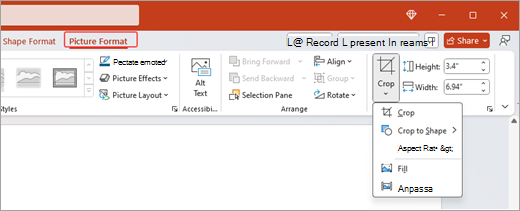
I menyfliksområdet går du till Bildformat och väljer pilen under Beskär
 .
. 
Anpassa din bild:
Om du vill ändra figuren väljer du Beskär form. Formen används omedelbart i bilden.
Om du vill fylla hela figuren med bilden väljer du Beskär>fyllning. Vissa av bildens yttre kanter kan skäras bort. Det finns inget tomt utrymme i formens marginaler.
Om du vill att hela bilden ska få plats i figuren väljer du Beskär>. Det kan finnas ett tomt utrymme i figurens marginaler.
Obs
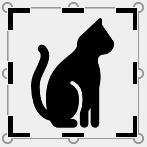
När du väljer Fyll eller Anpassa visas svarta beskärningshandtag i bildens kanter och hörn.
Markera bilden och dra den för att justera bildens position i ramen. På så sätt kan du centrera den viktigaste delen av bilden i figuren.
Beskär bildens marginaler genom att dra de svarta beskärningshandtagen inåt. Om du drar i ett av hörnhandtagen beskärs två angränsande sidor samtidigt. Om du vill beskära två parallella sidor samtidigt håller du ned Ctrl-tangenten och drar beskärningshandtaget på sidan inåt.
Välj Beskär
när du är klar.
Börja med en form och lägg till en bild
En bild kan användas för att fylla en figur och formen kan sedan redigeras eller beskäras.
Lägga till en bild i en figur
- Lägg till en form i Microsoft 365-filen genom att välja Infoga i menyfliksområdet> Former. Välj sedan en figur i galleriet. Mer information finns i Lägga till figurer.
- När du har infogat bilden ser du fliken Figurformat i menyfliksområdet.
- Gå till Figurformat och välj Figurfyllningsbild>.
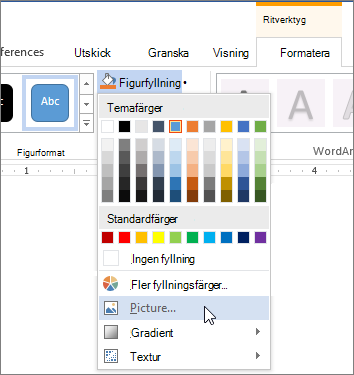
- Välj din bild. Det kommer att finnas olika alternativ för dig att välja var du ska hämta din bild.
- När du har markerat bilden läggs den automatiskt till i formen.
Ändra storlek på figuren
Om du vill ändra måtten för en fylld figur och samtidigt bevara grundformatet markerar du den och drar något av storlekshandtagen.
Så här får du plats med en bild i en figur
Om bilden är skev, kapad eller inte fyller ut figuren på det sätt du vill kan du finjustera den med verktygen Anpassa och Fyll på på menyn Beskär .
- Markera den figur som du vill redigera i Microsoft 365-filen. Gå sedan till Bildformat i menyfliksområdet.
- Välj pilen under Beskär för att anpassa formen. Om du vill ändra storlek på bilden så att hela bildområdet fylls väljer du Beskär>fyllning. Om du vill ändra storlek på bilden så att den syns i ramen och behåller sin ursprungliga form väljer du Beskär>anpassning.
- Justera beskärningsområdet med hjälp av beskärningshandtagen. Se Beskära en bild.
- När du är klar trycker du på Esc eller markerar någonstans utanför bilden för att skicka in ändringar.
Använda redigeringspunkter för att redigera eller beskära en figur
Beskärningsverktygen är inte tillgängliga för figurer, men du kan anpassa en figur med verktyget Redigera punkter .
- Markera den figur som du vill redigera i Microsoft 365-filen.
- Välj Figurformat och välj sedan Redigera figur
 i det övre vänstra hörnet >Redigera punkter.
 - Dra de svarta punkterna tills figuren ser ut som du vill.
- Håll ned Ctrl och markera en hörnpunkt om du vill ta bort den. Om du vill lägga till en hörnpunkt håller du ned Ctrl och markerar någonstans på figurens omkrets där det inte redan finns en hörnpunkt.
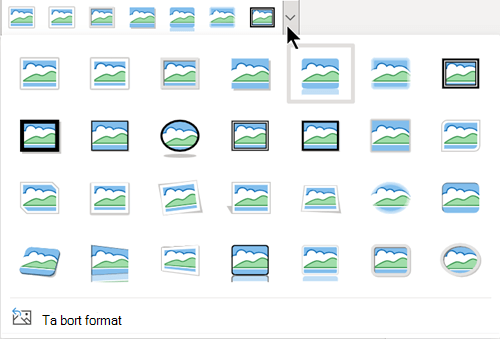
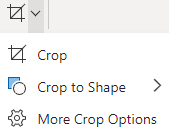
 och dra sedan de svarta beskärningshandtagen inåt. Om du drar i ett av hörnhandtagen beskärs två angränsande sidor samtidigt.