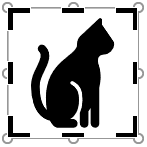
Beskär en bild om du vill rensa bort yttre kanter som inte behövs.
- Om du i stället vill ta bort en bilds bakgrund kan du läsa Ta bort en bilds bakgrund.
- Information om hur du gör en bild större eller mindre finns i Ändra storlek på en bild.
Viktigt!
Beskurna delar av bilden tas inte bort från filen och kan eventuellt ses av andra. inklusive sökmotorer om den beskurna bilden publiceras online. Om det finns känslig information i området du beskär tar du bort de beskurna delarna (se nedan) och sparar sedan filen.
Förutom grundläggande marginalbeskärning kan du också beskära bilder till specifika figurer och proportioner, eller beskära bildfyllningar inuti en figur (i Microsoft 365 för Mac och i nyare versioner av Office).
Beskära en bilds marginaler
- Använd Infoga ** > **Bild** för att lägga till bilden i en Microsoft 365-fil (till exempel ett Word dokument, PowerPoint presentation eller Excel-arbetsbok).
Markera bilden och välj
 sedan knappen Beskär på fliken Bildformat.
Svarta beskärningshandtag visas runt bildens kanter och hörn.
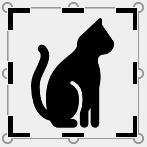
Beskär bilden genom att göra något av följande:
Beskrivning Åtgärd Beskär en sida Dra beskärningshandtaget på sidan inåt Beskär två angränsande sidor samtidigt Dra beskärningshandtaget i hörnet inåt Beskär lika mycket på två parallella sidor samtidigt Tryck på och håll ned Ctrl samtidigt som du drar beskärningshandtaget på sidan inåt Du kan också förstora eller lägga till en marginal runt en bild genom att dra beskärningshandtagen utåt i stället för inåt.
(Valfritt) Om du vill ändra beskärningsområdet kan du antingen ändra beskärningsområdet genom att dra i beskärningsrektangelns kanter eller hörn, eller flytta bilden.
När du är klar trycker du på Esc eller klickar någonstans utanför bilden i dokumentet.
Obs
Beskärningsverktygen är inte tillgängliga för figurer, men du kan ändra storlek på en figur och använda verktyget Redigera punkter om du vill uppnå en effekt som liknar beskärning, eller om du vill anpassa en figur. Mer information finns i Använda redigeringspunkter för att redigera eller beskära figuren .
Beskära efter en form, t.ex. en cirkel
Gå till Beskära en bild så att den passar i en form.
Andra typer av beskärning
Välj en avsnittsrubrik nedan så öppnas den och du kan se detaljerade anvisningar.
Beskära efter vanliga proportioner
Om du beskär en bild efter en vanlig fotostorlek eller bildformat så att den enkelt passar in i en fotoram av standardstorlek. Du kan även använda verktyget om du vill förhandsgranska hur en bild passar in i ett visst bildformat innan du beskär den.
- Använd Infoga>bild för att lägga till bilden i en Microsoft 365-fil (till exempel ett Word dokument, PowerPoint presentation eller en Excel-arbetsbok).
- Markera bilden.
- Välj Bildformat och välj pilen under Beskär i gruppen Storlek.
- I menyn som visas väljer du Proportioner och sedan önskat bildformat.
En beskärningsrektangel visar hur bilen ser ut när den beskärs efter det valda bildformatet. - Om du vill kan du justera beskärningsområdet med hjälp av beskärningshandtagen.
- När du är klar trycker du på Esc eller klickar någonstans utanför bilden i dokumentet.
Beskära för att passa eller fylla en figur
Gå till Börja med en form och lägg till en bild i den.
Beskära en bild utan att använda Microsoft 365
Med apparna Paint (i flera versioner av Windows) och Paint 3D (i Windows 10) kan du beskära en bild. Öppna bilden i appen. Det finns en Beskär-knapp i verktygsfältet. Se den här snabba videoöversikten om några funktioner i appen Paint 3D.
Ta bort beskurna delar av en bild
När du beskär en bild förblir de beskurna delarna som standard en del av filen, dolda från insyn. Du kan minska filstorleken genom att ta bort de beskurna delarna från bildfilen. Det här förhindrar också att andra kan se de delar av bilden du har tagit bort.
Viktigt!
Om du tar bort beskurna delar och senare ångrar dig kan du välja knappen för att återställa dem. Du kan ångra borttagningar tills du sparar filen.
Så här tar du bort beskurna delar från bildfilen:
Markera bilden eller bilderna som du vill ta bort beskurna delar från.
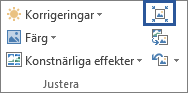
Välj Bildformat och sedan Komprimera bilder i gruppen Justera. En dialogruta med kompressionsalternativ visas.
Om du inte har fliken Bildformat kontrollerar du att du har markerat en bild. Du kanske måste dubbelklicka på bilden för att markera den och öppna fliken Bildformat.Under Komprimeringsalternativ försäkrar du dig om att kryssrutan Ta bort beskurna områden i bilder är markerad.
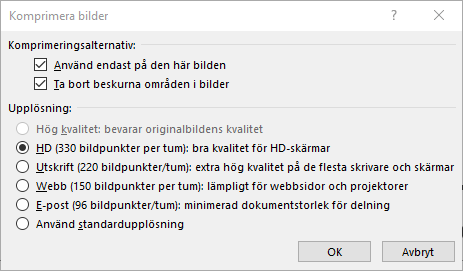
Om du vill ta bort beskärningar bara för den markerade bilden eller de markerade bilderna och inte för alla bilderna i filen markerar du kryssrutan Använd endast på den här bilden.
Välj en Upplösning om du vill.Välj OK.
Tips
Mer information om hur du minskar filstorleken för bilder och komprimerar bilder finns i Minska filstorleken på en bild.
Mer information finns i
Klippa ut eller täcka en del av en bild
Lägga till ett ritobjekt i ett Word-dokument
Minska filstorleken för bilder