
Du kan gruppera figurer, bilder och andra objekt (men inte textrutor). Med gruppering kan du rotera, vända, flytta eller storleksförändra alla figurer eller objekt samtidigt, som om de vore en enda figur eller ett objekt.
Attributen för alla figurer i en grupp kan ändras samtidigt, till exempel lägga till en figurfyllning eller effekt, eller en effekt i en bild. Du kan dela upp en grupp med figurer när du vill och sedan gruppera om dem senare.
Gruppera figurer, bilder, eller andra objekt
Håll ned Ctrl samtidigt som du markerar de figurer, bilder eller andra objekt som du vill gruppera. Mer än en figur, bild eller objekt måste markeras för att du ska kunna aktivera
 Gruppknapp .
Tips
Information om hur du gör för att markera en figur eller bild finns i Markera en figur eller andra objekt.
På fliken Figurformat eller Bildformat väljer du Gruppera och sedan Gruppera igen.
Tips
- Om du vill gruppera flera SVG-ikoner tillsammans måste du först konvertera dem till figurer. Mer information om hur du konverterar dem till figurer finns i: Konvertera en SVG-bild till en Office-figur.
- Du kan fortfarande arbeta med enstaka objekt i en grupp när du har skapat en grupp. Markera gruppen och markera sedan objektet genom att välja det.
- Flikarna Figurformat och Bildformat visas bara i menyfliksområdet när du har markerat en figur eller bild.
Dela upp grupper med figurer, bilder eller andra objekt
- Markera den grupp du vill dela upp.
- På fliken Figurformat eller Bildformat väljer du Gruppera och sedan Dela upp grupp.
Gruppera om figurer, bilder, eller andra objekt
- Markera någon av de figurer, bilder eller objekt som tidigare ingick i en grupp.
- På fliken Figurformat eller Bildformat väljer du Gruppera och sedan Gruppera om.
Obs
Om du har konverterat SmartArt-grafik till enskilda figurer kan du inte konvertera dem till SmartArt-grafik igen eller gruppera om dem.
Knappen Gruppera visas inte
Här är några anledningar till varför Gruppknappen är nedtonad och vad du kan göra för att få tillbaka den.
- Endast en figur eller bild har markerats. Kontrollera att du har markerat flera figurer eller bilder. Det går alltså inte att använda gruppverktyget med SVG-ikoner.
- Om du vill gruppera SVG-ikoner måste du först konvertera dem till figurer. Mer information om hur du konverterar dem till figurer finns i: Konvertera en SVG-bild till en Office-figur.
- Din markering innehåller en tabell, ett kalkylblad eller en GIF-bild.
Knappen Gruppera är inte tillgänglig om något av dessa objekt är markerat.
- Om du använder PowerPoint kan du ha försökt att gruppera någonting med platshållaren för rubrik ("Klicka för att lägga till rubrik") eller med platshållaren för innehåll ("Klicka för att lägga till text").
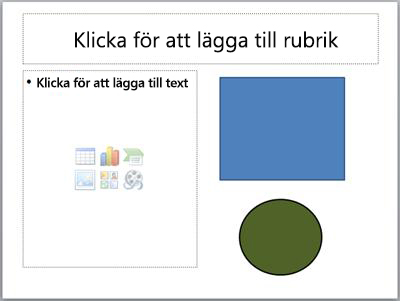
I exemplet ovan kan den blå rutan och den gröna cirkeln grupperas tillsammans. Men figurerna kan inte grupperas tillsammans med platshållartexten.
Om du vill ta tillbakaGruppera flyttar du figuren, bilden eller objektet till en annan plats på bilden utanför platshållartexten eller tar bort platshållaren från de objekt du vill gruppera.
Obs
Om inget av detta aktiverar Knappen Gruppera åt dig kan du söka i Answers-forumet eller ställa dina frågor där.

