

Du kan lägga till en ögonblicksbild av skärmen i Office-filen utan att lämna programmet för att underlätta läsningen eller fånga information. Den här funktionen är tillgänglig i Excel, klassiska Outlook, PowerPoint och Word. I nya Outlook för Windows kan du ta en bild av skärmen med hjälp av Skärmklippverktyget och sedan klistra in eller infoga den fångade bilden i meddelandet.
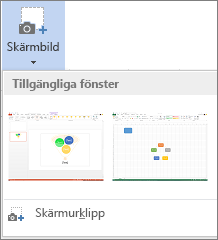
Skärmbilder är användbara för att ta en ögonblicksbild av program eller fönster som du har öppna på datorn. När du klickar på knappen Skärmbild visas öppna programfönster som miniatyrer i galleriet Tillgängliga fönster. Du kan infoga hela programfönstret eller använda verktyget Skärmurklipp för att markera en del av ett fönster. Du kan bara ta bilder av fönster som inte har minimerats till Aktivitetsfältet.
När du väljer Skärmurklipp blir hela fönstret ogenomskinligt eller "frostat" tillfälligt. När du har markerat den del av fönstret som du vill ha, visas ditt val genom denna ogenomskinlighet.
Obs
Bara en skärmbild i taget kan infogas. Om du vill lägga till flera skärmbilder upprepar du steg 2 och 3 nedan.
Klicka på den plats i dokumentet där du vill lägga till skärmbilden.
I Excel, klassiska Outlook och Word: Klicka på
 Skärmbild i gruppen Illustrationer på fliken Infoga.
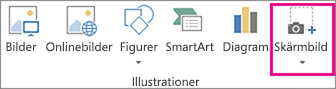
(I Outlook måste ett e-postmeddelande vara öppet och insättningspekaren måste finnas i meddelandets brödtext.)
I PowerPoint: Klicka på Skärmbild i gruppen Bilder på fliken Infoga.
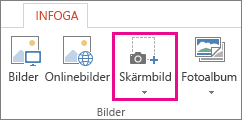
Galleriet Tillgängliga fönster öppnas. Där visas alla fönster som du har öppna. Gör något av följande:
Klicka på miniatyrbilden av ett fönster för att infoga en skärmbild av hela det fönstret i dokumentet.
Klicka på Skärmurklipp för att lägga till en markerad del av det fönstret som visas först i Tillgängliga fönster. När skärmen sedan blir vit och pekaren förvandlas till ett kors håller du vänster musknapp nedtryckt och drar för att markera den del av skärmen som du vill ta en bild på.
Tips
Om du har flera fönster öppna måste du först klicka på det fönster du vill fånga innan du startar skärmdumpsprocessen. Fönstret flyttas då till den första positionen i galleriet Tillgängliga fönster . Om du till exempel vill ta ett skärmurklipp från en webbsida och infoga det i ett Word dokument, klickar du först på skärmen med webbplatsen och går sedan direkt till Word dokumentet och klickar på Skärmbild. Skärmen med webbsidan kommer att vara på den första positionen i galleriet Tillgängliga fönster och du kan klicka på Skärmurklipp för att markera en del av skärmen.
Fönstret eller den del av skärmen som du markerade läggs automatiskt till i dokumentet. Du kan använda verktygen på fliken Bildformat om du vill redigera och förbättra skärmbilden.