
För en bild i en Office-fil kan du ta bort bakgrunden för att framhäva motivet eller ta bort distraherande detaljer.
Enligt beskrivningen nedan börjar du med automatisk borttagning av bakgrund. Sedan kan du, om det behövs, rita linjer för att indikera områden som ska behållas och tas bort.
För vektorgrafikfiler som SVG (Scalable Vector Graphics), AI-filer (Adobe Illustrator Graphics), WMF-filer (Windows Metafile Format) och DRW-filer (Vector Drawing File) går det inte att ta bort bakgrund. I de fallen är alternativet Ta bort bakgrund nedtonat.
Tips: Är inte videon på ditt språk? Prova att välja Textning .
.
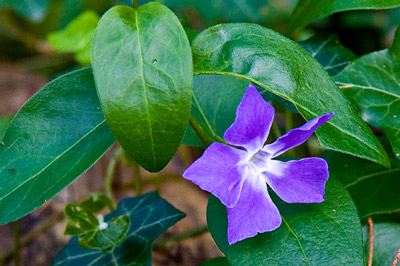
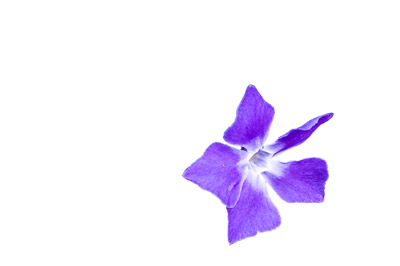 Samma bild med bakgrunden borttagen
Markera bilden vars bakgrund du vill ta bort.
I verktygsfältet väljer du Bildformat>,Ta bort bakgrund eller Formatera>Ta bort bakgrund.
Om Ta bort bakgrund inte visas kontrollerar du att du har markerat en bild. Du kanske måste dubbelklicka på bilden för att markera den och öppna fliken Bildformat.Standardbakgrundsområdet markeras med färgen magenta för att indikera borttagning, medan förgrunden behåller sin naturliga färg.
Om standardområdet inte är korrekt går du till Ta bort bakgrund och gör något eller båda av följande:
Om delar av bilden som du vill behålla är magenta (markerade för borttagning) väljer du Markera områden att behålla och använder frihandspennan som du använder
 för att markera de områden i bilden som du vill behålla.
Om du vill ta bort fler delar av bilden väljer du Markera områden att ta bort och använder pennan
för att markera dessa områden.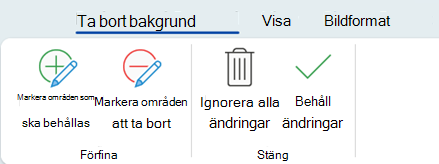
När du är klar väljer du Behåll ändringar eller Ignorera alla ändringar.
Om du vill spara bilden i en separat fil för senare användning högerklickar du på bilden och väljer Spara som bild.
Du kan använda en konstnärlig effekt eller lägga till bildeffekter i bilden som blir kvar efter att du har tagit bort bakgrunden.
Ett annat alternativ för att ta bort bakgrunden
Om bilden inte lagras i en Office-fil kan du använda en liknande process med Windows Paint 3D eller Microsoft Designer. Mer information finns i Ta bort bakgrunden på ett foto med Paint 3D eller Ta bort bildbakgrund.