
Textrutor och de flesta figurer (utom linjer och kopplingar) kan innehålla text, och du kan välja hur du vill placera och bryta texten. Du kan även ändra storlek på figurer så att texten ryms bättre och ändra riktning på texten.
Ange textriktning i en figur eller textruta
- Ctrl+klicka på kantlinjen på figuren eller textrutan som innehåller texten och välj sedan Formatera figur.
- I fönstret Formatera figur till höger väljer du fliken Textalternativ .
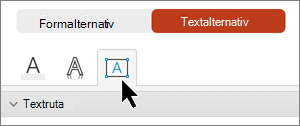
- Välj Textruta och välj sedan ett alternativ i listrutan Textorientering .
Placera text vågrätt i en textruta eller en figur
Ändra den vågräta justeringen för viss eller all text i en figur eller en textruta
Gör något av följande i figuren eller textrutan:
- Markera det stycke eller den textrad som du vill ändra.
- Markera kantlinjen på figuren eller textrutan för att markera all text du vill ändra.
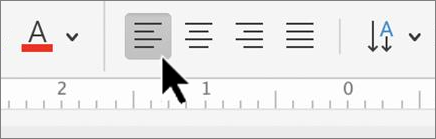
Välj önskat alternativ för vågrät justering på fliken Start.
Automatiskt ändra storlek på en figur så att texten ryms
Du kan automatiskt öka storleken på en textruta eller figur lodrätt så att texten får plats i den.
- Ctrl+klicka på kantlinjen på figuren eller textrutan för att ändra storlek och välj sedan Formatera figur.
- I fönstret Formatera figur till höger väljer du fliken Textalternativ .
- Markera kryssrutan bredvid Anpassa figurstorlek till text.
Inaktivera figursättning
Standardinställningen är att texten radbryts automatiskt medan du skriver. Gör så här om du inte vill att texten ska radbrytas:
- Ctrl+klicka på formen som innehåller texten och välj Formatera figur.
- I fönstret Formatera figur till höger väljer du fliken Textalternativ .
- Avmarkera kryssrutan Radbryt text i figur .
Snabbreferens
Lägga till, kopiera eller ta bort en textruta
Ändra marginalerna mellan text och textrutans eller figurens kant
Flytta, rotera eller gruppera en bild, textruta eller ett annat objekt