
De grundläggande typerna av grafik som du kan använda för att göra Word-dokument bättre är: ritade objekt, SmartArt, diagram, bilder och ClipArt. Ritobjekt syftar på ett ritobjekt eller en grupp med ritobjekt.
Ritobjekt omfattar figurer, diagram, flödesscheman, kurvor, linjer och WordArt. Dessa objekt är en del av Word-dokumentet. Du kan ändra och göra objekten bättre med färger, mönster, kantlinjer och andra effekter.
Obs
Du behöver inte längre infoga en arbetsyta för att arbeta med ritobjekt i Word. Du kan dock fortfarande använda en arbetsyta som organisationsstöd när du arbetar med flera ritobjekt, eller om du vill lägga till kopplingar mellan former. Om du vill infoga en arbetsyta klickar du på Figurer på fliken Infoga och sedan på Ny arbetsyta.
Vad vill du göra?
Lägga till ett ritobjekt i ett dokument
Klicka på den plats i dokumentet där du vill skapa ritningen.
I gruppen Illustrationer på fliken Infoga klickar du på Figurer.

Du kan göra något av följande på fliken Figurformat , som visas när du har infogat en ritningsfigur:
Infoga en figur. Klicka på en figur i gruppen Infoga figurer på fliken Figurformat och klicka sedan någonstans i dokumentet.
Ändra en figur. Klicka på den figur du vill ändra i gruppen Infoga figurer , klicka på Redigera figur, peka på Ändra figur och välj sedan en annan figur.
Lägga till text i en figur. Klicka på figuren där du vill lägga till text och skriv sedan.
Gruppera markerade figurer. Markera flera figurer åt gången genom att klicka på Ctrl på tangentbordet och klicka på varje figur som du vill ta med i gruppen. På fliken Figurformat i gruppen Ordna klickar du på Gruppera så att alla figurer behandlas som ett enda objekt.
Rita i dokumentet. På fliken Format i gruppen Infoga figurer expanderar du figuralternativen genom att klicka på pilen. Under Linjer klickar du på Frihandsfigur eller Frihand.
Tips
Dubbelklicka för att sluta rita med frihandsfigur eller frihand.
Ändra figurernas storlekar. Markera den figur eller de figurer du vill ändra storlek på. Klicka på pilarna i gruppen Storlek på fliken Figurformat eller skriv nya mått i rutorna Höjd och Bredd.
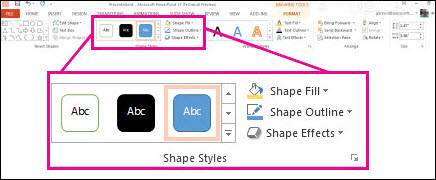
Använda ett format för en figur. I gruppen Figurformat håller du muspekaren över ett format för att se hur figuren skulle se ut om du använder det formatet. Klicka på formatet för att använda det. Eller klicka på Figurfyllning eller Figurkontur och välj de alternativ du vill använda.
Obs
Om du vill tillämpa en färg eller toning som inte är tillgänglig i gruppen Figurformat väljer du färgen först och tillämpar sedan toningen.
Lägga till flödesscheman med kopplingar. Innan du skapar ett flödesschema lägger du till en arbetsyta genom att klicka på fliken Infoga och sedan klicka på Figurer i gruppen Illustrationer och sedan klicka på Ny arbetsyta. Klicka på en flödesschemaform i gruppen Infoga figurer på fliken Figurformat. Under Linjer väljer du en kopplingslinje, till exempel Böjd pilkoppling.
Använd skuggeffekter och tredimensionella (3D) effekter för att göra figurerna i ritningen mer intressanta. Klicka på Figureffekter i gruppen Figurformat på fliken Figurformat och välj en effekt.
Justera objekt på arbetsytan. Justera objekt genom att hålla ned Ctrl medan du markerar de objekt som du vill justera. Klicka på Justera i gruppen Ordna på fliken Figurformat för att välja mellan olika kommandon för justering.
Ta bort hela eller en del av en ritning
- Markera det ritobjekt du vill ta bort.
- Tryck på Delete-tangenten.