
Vi har gjort några förbättringar av pennanteckningsupplevelsen i Word, Excel och PowerPoint för Microsoft 365 och iOS. I den här artikeln får du en snabb introduktion till ändringarna.
Words åtgärdspenna
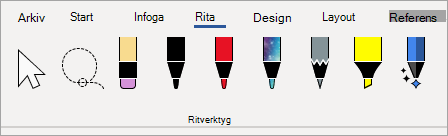
Först ut är åtgärdspennan i Word, som är ett enklare sätt att starta pennanteckningsredigeringen i Word.
Åtgärdspennan finns längst till höger i pennans verktygslåda. Markera den och börja redigera. Det ersätter den gamla knappen Pennanteckningsredigering som du hade på fliken Rita i Word.
Tips
Om du har en enhet med stöd för pekskärm, till exempel en Microsoft Surface, kan du också trycka på åtgärdspennan och använda fingret för att redigera.
Lasso
Excel och PowerPoint har haft lasso ett tag, och nu finns det i Word. Använd lassot för att markera pennanteckningar i dokumentet. Du kan markera enskilda streck eller hela ord eller figurer. När pennanteckningen är markerad kan du ändra, flytta eller ta bort den.
Markera lassotecknet (du hittar det till vänster i pennans verktygslåda) och rita sedan runt pennanteckningen du vill markera. Det behöver inte vara en perfekt cirkel, rita bara lassot runt pennanteckningen, oavsett form, så markeras den.
Punktradergummi
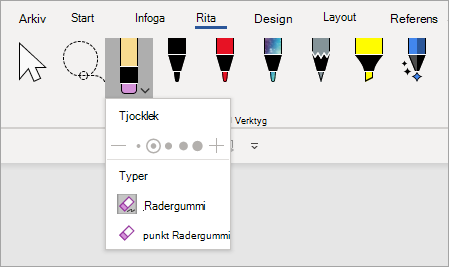
En annan funktion som PowerPoint har haft ett tag, som nu finns i Word, är punktradering. Radergummit du har haft i Word har varit ett penndragsradering, vilket innebär att när du svepte radergummit över pennanteckningen raderades hela penndraget på en gång. Det är ett snabbt sätt att snabbt rensa pennanteckningar, men det är inte särskilt exakt. Om du bara vill radera en del av ett pennstreck använder du det nya radergummit för punkter. Det fungerar mer som ett radergummi du skulle ha på en riktig penna, bara bläcket du skickar radergummit över kommer att raderas.
Om du vill använda den väljer du radergummit (bredvid lassoverktyget) och väljer sedan raderknappen en andra gång för att visa alternativen för radergummit. Välj Punktradergummi och du är redo att radera.
Punktradergummit är inte tillgängligt för Excel än.
De senaste pennfärgerna
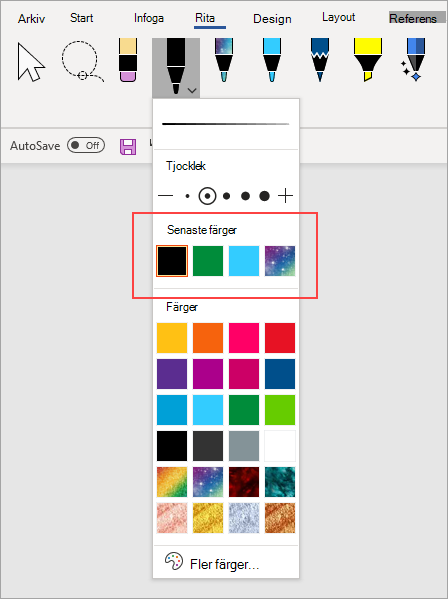
När du klickar på pilen för listrutan på en penna eller överstrykningspenna för att ändra dess färg hittar du ett avsnitt precis under Tjocklek där du kan välja bland de senaste färgerna som du har använt.
Pennanpassningar rör sig inte längre
Vi gör också en ändring i hur anpassningar i pennans verktygslåda sparas. När du anpassar verktygslådan, till exempel ändrar färgen på en penna, sparas ändringarna lokalt på enheten, men de sprids inte längre till dina andra enheter.