
När Word lagras Excel-, PowerPoint- och OneNote-dokument i dina Microsoft 365-bibliotek kan du arbeta tillsammans med dem med hjälp av Microsoft 365 för webben, som öppnar dokumenten i en webbläsare.
När du öppnar dokument i Microsoft 365 för webben kan gruppmedlemmarna öppna dem samtidigt. Det innebär att du inte behöver vänta på att Tom ska slutföra arbetet med att lägga till sin information i kalkylbladet innan du kan lägga till din information. Ni blir klara tidigare eftersom ni inte behöver turas om att arbeta i dokumentet.
Du kan skicka ut en länk och bjuda in personer att arbeta i ett dokument med dig. Samtidigt som du kan se de andras uppdateringar kan ni prata med varandra och diskutera idéer, vilket resulterar i ett dokument som hela gruppen har skapat tillsammans.
Börja med att lagra dokument i ditt OneDrive-bibliotek eller gruppwebbplats (Om du har Office 2010 eller senare kan du spara direkt från Office-programmet till gruppwebbplatsen eller OneDrive-biblioteket).
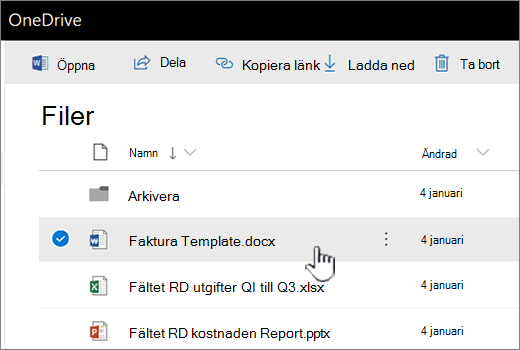
Klicka på ett dokuments namn för att öppna det i Microsoft 365 för webben.
Om dina kolleger är online kan du försöka chatta medan ni arbetar tillsammans eller starta ett improviserat möte.
Tips!
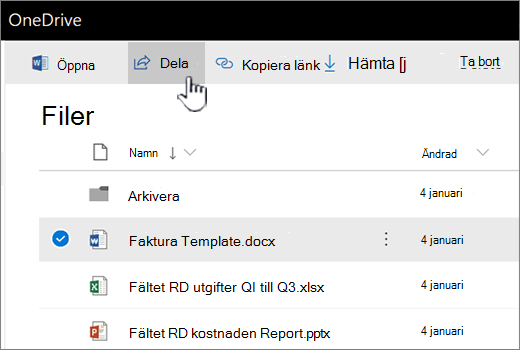
Om du vill hjälpa gruppmedlemmarna att komma till dokumentet snabbt kan du skicka en länk till dem. Klicka på Öppna meny bredvid dokumentnamnet och klicka sedan på Dela.
Obs
Mer information om hur du delar dokument i Microsoft 365 finns i Dela objekt i Din SharePoint OneDrive och Dela SharePoint-filer eller -mappar i Microsoft 365.
Här är några saker att tänka på när du arbetar med andra:
Word dokument och OneNote-anteckningsböcker Det är okej om vissa personer arbetar i skrivbordsprogrammet Word eller OneNote medan andra arbetar i ett Microsoft 365 för webben-program. I skrivbordsprogram fungerar samtidig redigering bäst i den senaste versionen av Office (Mac och Windows), men stöds också hela vägen tillbaka till Office 2010. Oavsett om du arbetar i skrivbordsprogrammet eller Microsoft 365 för webben hanteras uppdateringarna annorlunda i OneNote och Word:
- I OneNote-anteckningsböcker visas uppdateringar direkt.
- I Word-dokument sparar du dokumentet för att dela uppdateringarna och för att se andra personers uppdateringar. Om du har aktiverat Spara automatiskt hanteras detta åt dig.
Excel-arbetsböcker Alla öppnar arbetsboken i Excel för webben. Uppdateringar visas direkt i arbetsboken. Om någon ansluter till samtidig redigeringssession med Excel för Microsoft 365 eller Excel på iOS eller Android fortsätter allt som tidigare.
Om någon öppnar arbetsboken i Excel 2019, eller äldre Excel-skrivbordsprogrammet, är alla utelåst från arbetsboken tills den personen stänger den.
PowerPoint-presentationer För bästa resultat öppnar alla presentationen i PowerPoint för webben eller i PowerPoint 2013. People som öppnar presentationen i PowerPoint 2013 kan ha problem med att spara filen om andra gör uppdateringar i presentationen i PowerPoint för webben.
Mer information om samtidig redigering i Microsoft 365 för webben finns i Arbeta tillsammans i Office för webben.