
OneDrive sparar varje AI-agent som en .agent fil. Du kan filtrera OneDrive-fillistan för att hitta och öppna de här filerna.
Viktigt!
Uppgraderingar kommer i mitten av november 2026 till agenter i OneDrive. Mer information finns i Uppgraderingsagenter i OneDrive.
Obs
AI-agenter är endast tillgängliga för arbets- eller skolkonton med en Microsoft Copilot-licens.
Filtrera och hitta agentfiler
Så här hittar du snabbt dina agenter i OneDrive:
Logga in på OneDrive-webbplatsen med dina inloggningsuppgifter för arbetet eller skolan.
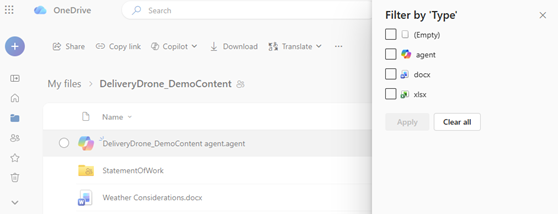
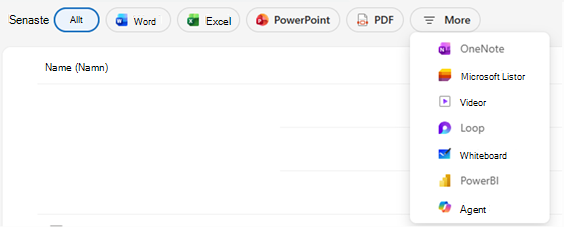
Från Start, Delade eller Favoriter väljer du filtypsfiltret.
Välj Fler>agenter.
Fillistan visar endast agentfiler i den aktuella vyn.
Hitta standardagentens lagringsplats
Som standard sparar OneDrive en agent i den mapp där du skapar den. Om du skapar en agent från någon av dessa vyer sparar OneDrive den i Mina filer>Dokumentagenter>:
- Delad
- Favoriter
Tips
Du kan byta namn på, flytta eller ta bort agentfiler precis som andra OneDrive-filer.
Identifiera en agentfil
Agentfiler har filnamnstillägget .agent och visar agentikonen  Öppna en agentfil för att ställa frågor i helskärmsvisningsprogrammet.
Felsöka en agentfil som saknas
Sök efter agentens namn eller .agent i OneDrive-sökrutan. Om agenten inte visas i resultatet bekräftar du att du söker på det konto där du skapade eller sparade den.
Om du skapade agenten från Delade eller Favoriter kontrollerar du Mina filer>Dokumentagenter>.
Se även
Behöver du mer hjälp?
Kontosupport. Om du behöver hjälp med Microsoft-konto och prenumerationer går du till Hjälp för konto & fakturering.
Teknisk support. Om du vill ha teknisk support väljer du Kontakta Microsoft Support nedan, anger ditt problem och väljer Få hjälp.
Mobila användare kan kontakta supporten genom att öppna OneDrive-appen och försiktigt skaka enheten.
Stöd från communityn. Communities hjälper dig att ställa frågor, ge feedback och få råd från experter med rika kunskaper. Fråga Microsoft-communityn. Lämna inte ut personlig eller känslig information i offentliga forum.