
Om din Microsoft 365-administratör har gett dig åtkomst till en annan persons OneDrive kan du arbeta med filer i den på samma sätt som du arbetar med filer på en Microsoft SharePoint-gruppwebbplats.
Kopiera eller ladda ned några filer från någon annans arbets- eller skol-OneDrive
Om du bara vill behålla kopior av några få filer kan du göra något av följande:
- Kopiera filer till din egen OneDrive eller till en SharePoint-gruppwebbplats. Öppna personens OneDrive i webbläsaren med hjälp av länken, markera de filer du vill kopiera och klicka på Kopiera till. Mer information om hur du väljer en fildestination finns i Kopiera filer och mappar mellan OneDrive för arbete eller skola och SharePoint-webbplatser.
- Ladda ned filer till datorn. Öppna OneDrive i webbläsaren med hjälp av länken, markera filerna du vill kopiera och klicka på Ladda ned.
Tips
Spara OneDrive-platsen som en favorit om du tror att du kan behöva komma åt den igen.
Flytta eller ordna ett stort antal filer från en delad arbets- eller skol-OneDrive
Om du behöver kopiera många objekt eller arbeta i flera mappar rekommenderar vi att du synkroniserar OneDrive med hjälp av appen OneDrive-synkronisering. Du kan sedan flytta filer och mappar mellan platser genom att dra dem i Utforskaren eller Finder. Om du synkroniserar din egen OneDrive eller andra SharePoint-gruppwebbplatser kan du enkelt flytta objekt från den andra personens OneDrive till dessa andra platser. Kom igång genom att öppna personens OneDrive i webbläsaren med hjälp av länken du fick och klicka på Synkronisera. OneDrive synkroniseras som en SharePoint-gruppwebbplats, så den visas i Utforskaren under namnet på din organisation.
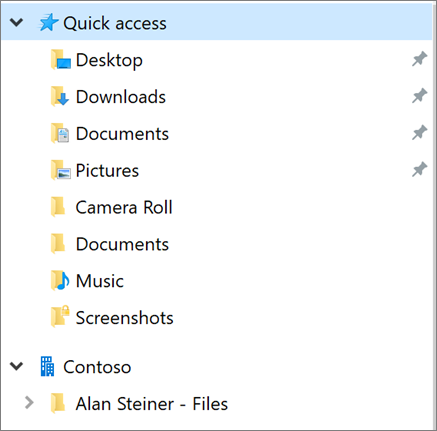 Mer information om hur du konfigurerar synkronisering finns i Synkronisera SharePoint-filer med den nya appen OneDrive-synkronisering.