

Files On-Demand ger dig enkel åtkomst till dina OneDrive-filer utan att ta upp lagringsutrymme på datorn. Men om du visar och redigerar många filer i OneDrive kan de filerna ta upp extra utrymme. Du kanske inte längre behöver lagra filer som laddades ned när du öppnade dem.
Windows Storage Sense är en tyst assistent som fungerar med OneDrive för att automatiskt frigöra utrymme genom att göra lokalt tillgängliga filer som du inte längre använder endast online igen. Filer som endast är tillgängliga online skyddas i OneDrive och är synliga på din enhet. När du är ansluten till Internet kan du fortsätta att använda filer som endast är tillgängliga online precis som andra filer.
Viktigt!
Storage Sense finns för Windows 10 version 1809 och senare. Storage Sense körs bara på C:-enheten, så din OneDrive-plats måste finnas på systempartitionen (C:\). Storage Sense ignorerar andra platser, inklusive fysiska enheter, till exempel CD- och DVD-enheter, och logiska partitioner, till exempel D:-enheter.
Aktivera Storage Sense
- Välj Start-menyn och Sök efter inställningar för lagring.
- Under Lagring slår du på Storage Sense genom att byta till På.
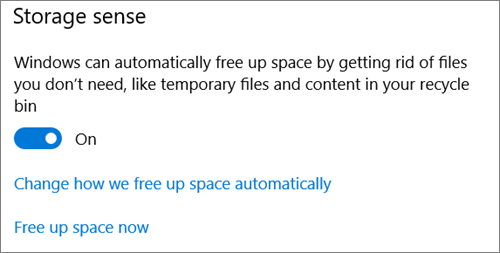
Filer som du inte har använt under de senaste 30 dagarna kan ställas in på online bara när enhetens utrymme börjar ta slut. Storage Sense ställer bara in filer till endast online tills det finns tillräckligt med utrymme ledigt för att Windows ska fungera smidigt, så att du kan hålla dina filer tillgängliga lokalt så mycket som möjligt.
Ange hur ofta Storage Sense körs
Om du vill kan du köra Storage Sense med jämna mellanrum i stället för att bara köra när enheten har ont om lagringsutrymme.
- På sidan lagring i Inställningar väljer du Konfigurera Storage Sense eller kör det nu.
- På den nedrullningsbara menyn anger du hur ofta Storage Sense ska köras.
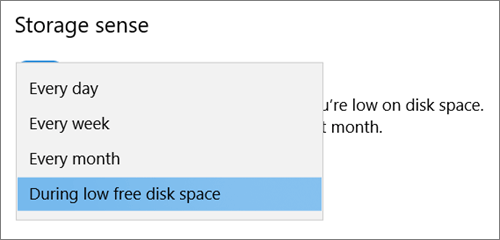
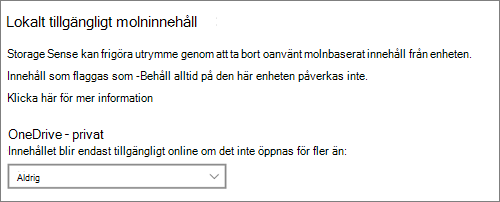
Om du vill att Storage Sense ska vara mer proaktiv när det gäller att konfigurera dina OneDrive-filer till endast tillgängliga online, ändrar du standardvärdet i den nedrullningsbara menyn under rubriken Lokalt tillgängligt molninnehåll . Om du till exempel väljer att köra Storage Sense varje vecka och väljer ett 14-dagarsfönster för Files On-Demand körs Storage Sense en gång i veckan och identifierar filer som du inte har använt under de senaste 14 dagarna och gör att dessa filer endast är tillgängliga online.
Obs
Files som du har markerat som alltid tillgängliga påverkas inte och fortsätter att vara tillgängliga offline.
Relaterade artiklar
Hantera diskutrymme med Storage Sense
Behöver du mer hjälp?
Kontosupport. Om du behöver hjälp med Microsoft-konto och prenumerationer går du till Hjälp för konto & fakturering.
Teknisk support. För teknisk support väljer du Kontakta Microsoft Support nedan, anger ditt problem och väljer Få hjälp.
Mobila användare kan kontakta supporten genom att öppna OneDrive-appen och försiktigt skaka enheten.
Stöd från communityn. Communities hjälper dig att ställa frågor, ge feedback och få råd från experter med rika kunskaper. Fråga Microsoft-communityn. Lämna inte ut personlig eller känslig information i offentliga forum.