

Filer på begäran i OneDrive hjälper dig komma åt alla filer i din molnlagring i OneDrive utan att behöva ladda ner dem och använda lagringsutrymme på din dator.
Obs
Från och med OneDrive version 23.066 är Files On-Demand aktiverat som standard för alla användare.
Med Files On-Demand ser du alla dina filer som filer som är endast tillgängliga online i Utforskaren, men de tar inte upp plats. När du är ansluten till Internet kan du använda filerna på samma sätt som alla andra filer på din enhet.
Du kan också välja filer och mappar så att de alltid är tillgängliga, även om du är offline. OneDrive laddar ned dem och de tar upp plats på datorn.
Spara utrymme med OneDrive
Med Filer på begäran i OneDrive kan du:
- Spara utrymme på enheten genom att göra filer tillgängliga endast online
- Ange att filer och mappar ständigt ska vara tillgängliga lokalt på din enhet
- Visa viktig information om filer, t.ex. om de delas
- Se miniatyrer av över 300 olika filtyper även om du inte har installerat programmet som krävs för att öppna dem
Dina filer har följande statuslägen i Utforskaren:
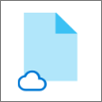
|
En blå molnikon bredvid en OneDrive-fil eller -mapp anger att filen endast är tillgänglig online. Filer som endast är tillgängliga online tar inte upp plats på datorn. Det visas en molnikon för varje fil som endast är tillgänglig online i Utforskaren, men filen laddas inte ned till enheten förrän du öppnar den. Du kan inte öppna filer som endast är tillgängliga online om enheten inte är ansluten till Internet. |
|---|---|

|
När du öppnar en fil som endast är tillgänglig online laddas den ned till enheten och blir en lokalt tillgänglig fil. Du kan öppna en lokalt tillgänglig fil när som helst, även utan Internetanslutning. Om du behöver mer utrymme kan du ändra filen tillbaka till en som endast är tillgänglig online. Högerklicka bara på filen och välj Frigör utrymme. När Storage Sense är aktiverat blir dessa filer endast tillgängliga online efter den tidsperiod du har valt. |

|
Endast filer du markerar med Behåll alltid på den här enheten har den gröna cirkeln med en vit bockmarkering. Dessa filer som alltid är tillgängliga laddas ned till enheten och tar upp plats, men finns alltid där även när du är offline. |
Aktivera Files on Demand
Om Files On-Demand inte är aktiverat kontrollerar du att du är inloggad på OneDrive på enheten.
Öppna OneDrive-inställningarna (välj OneDrive-molnikonen i meddelandefältet och välj sedan ikonen Hjälp och inställningar för OneDrive  och sedan Inställningar.)
Gå till fliken Synkronisera och säkerhetskopiera, expandera Avancerade inställningar och aktivera Files On-Demand
Frigör utrymme eller ha en fil alltid tillgänglig när du är offline
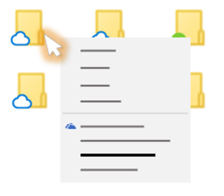
- Högerklicka på en fil eller mapp.
- Välj Behåll alltid på den här enheten eller Frigör utrymme.
Obs
- Nya filer eller mappar som har skapats online eller på en annan enhet visas som endast tillgängliga online för att spara maximalt med utrymme. Om du däremot markerar en mapp med Behåll alltid på den här enheten, laddas nya filer i den mappen ned till enheten som alltid tillgängliga filer.
- Även om en mapp är endast tillgänglig online kan du ändå markera enskilda filer i den mappen som alltid tillgängliga.
- Skrivbordssökning kan söka efter filer som är endast tillgängliga online med namn, men det går inte att söka efter innehåll i filer som är endast tillgängliga online eftersom de inte är lagrade på enheten.
Vanliga frågor och svar
Vad behöver jag för att använda Files On-Demand?
Files On-Demand kräver version Windows 10 1709 eller senare, eller Windows Server 2019
OneDrive version 23.066 eller senare har Files On-Demand aktiverat som standard.
Det är möjligt att Filer på begäran inte är kompatibelt med vissa antiviruslösningar från tredje part.
Filer på begäran stöds ännu inte när Windows informationsskydd är aktiverat.
Files On-Demand fungerar med alla dina personliga filer och arbetsfiler från OneDrive, SharePoint i Microsoft 365 och SharePoint Server 2019 gruppwebbplatser.
Kan jag flytta filer som är endast tillgängliga online i min OneDrive-mapp?
Ja, du kan flytta filer som är endast tillgängliga online i din OneDrive-mapp för det OneDrive-kontot. När du flyttar filer utanför den OneDrive-mappen laddas filerna ned till den nya mappen och tas bort från din OneDrive.
Om du har dina filer och mappar i molnsäkerhetskopieringen av OneDrive kan du återställa dem från Papperskorgen i OneDrive om du råkar ta bort något.
Vad händer om jag ta bort en fil eller flyttar den till Papperskorgen?
När du tar bort en fil som är endast tillgänglig online från enheten tar du bort den från OneDrive på alla enheter och online. Du kan återställa borttagna filer och mappar från papperskorgen i OneDrive på webben i upp till 30 dagar för objekt som lagras i OneDrive personal (när du är inloggad med ett Microsoft-konto), eller i upp till 93 dagar för objekt som lagras i OneDrive för arbete eller skola eller SharePoint i Microsoft 365 (när du är inloggad med ett arbets- eller skolkonto). Om du tar bort en lokalt tillgänglig fil det visas den också i Papperskorgen på enheten.
Om du vill dölja en mapp på enheten läser du Välj en mapp att dölja på enheten.
Tas en fil bort från min OneDrive om den ändras till en fil som är endast tillgänglig online?
Nej, en fil tas inte bort den från din OneDrive om den ändras till en fil som är endast tillgänglig online. Filen tar inte längre upp utrymme på enheten men du kommer att fortfarande kunna se filen från OneDrive-mobilappar eller på webbplatsen.
Varför ser jag inte alternativen i Files On-Demand i OneDrive-inställningarna?
Kontrollera först att du inte har Windows informationsskydd (WIP), kallades tidigare företagsdataskydd (EDP), konfigurerat på datorn. Filer på begäran stöds ännu inte när Windows informationsskydd är aktiverat.
Om du inte ser alternativen för Filer på begäran har den senaste versionen av OneDrive inte distribuerats till dig ännu. Så här hämtar du den senaste versionen av OneDrive.
- Kontrollera att du kör Windows 10 Fall Creators Update (version 16299.15 eller senare).
- Ladda ned och installera den senaste versionen av OneDrive som distribueras med Windows 10 Fall Creators Update.
- Starta om datorn.
- När datorn har startats om väljer du Start , söker efter "OneDrive" och väljer sedan OneDrive-skrivbordsappen .
- När installationsprogrammet för OneDrive startar anger du ditt personliga konto eller ditt arbets- eller skolkonto och väljer sedan Logga in.
- Följ anvisningarna för att Aktivera Filer på begäran.
Varför visas inte alternativet att inaktivera Files On-Demand?
Vi uppdaterar avancerade inställningar för OneDrive-synkronisering för Files On-Demand för användare som har funktionen aktiverad.
Beteendeändringen inträffar för användare som har Files On-Demand aktiverat. Det finns ingen förändring för närvarande för användare som har funktionen inaktiverad i OneDrive-inställningarna eller enligt administratörsprincipen.
Efter den här ändringen ser användare som har aktiverat Files On-Demand två knappar:
- Frigör diskutrymme: Det här är standardbeteendet och rekommenderas. Nya filer från molnet är som standard endast tillgängliga online och tar inte upp diskutrymme. Files laddas ned till enheten om en användare öppnar dem eller väljer alternativet Behåll alltid på den här enheten" från snabbmenyn i Utforskaren. Files som skapats på enheten är tillgängliga offline som standard.
- Ladda ned alla filer: Den här inställningen motsvarar att välja alternativet Behåll alltid på den här enheten från snabbmenyn i Utforskaren för hela OneDrive-mappen. Om du väljer det här alternativet laddas alla filer från molnet ned och tar upp diskutrymme på enheten. Beteendet för den här inställningen motsvarar det äldre alternativet att inaktivera Files On-Demand-läge, med vissa förbättringar som uppdaterade ikoner.
Läs mer
- Välj vilka OneDrive-mappar som ska visas på datorn.
- Mer information om meddelanden när Windows automatiskt laddar ned filer som endast finns online för dina appar finns i Automatiska meddelanden om filnedladdning i Windows 10.
- OneDrive-diskutrymme och filstorlek matchar inte
- Frågor om lagringsabonnemang och fakturering i OneDrive
Behöver du mer hjälp?
Kontosupport. Om du behöver hjälp med Microsoft-konto och prenumerationer går du till Hjälp för konto & fakturering.
Teknisk support. För teknisk support väljer du Kontakta Microsoft Support nedan, anger ditt problem och väljer Få hjälp.
Mobila användare kan kontakta supporten genom att öppna OneDrive-appen och försiktigt skaka enheten.
Stöd från communityn. Communities hjälper dig att ställa frågor, ge feedback och få råd från experter med rika kunskaper. Fråga Microsoft-communityn. Lämna inte ut personlig eller känslig information i offentliga forum.
Tips
IT Admin bör läsa Filer på begäran i OneDrive for Enterprise.