

Viktigt!
Support för Office 2016 och Office 2019 upphörde den 14 oktober 2025. Uppgradera till Microsoft 365 om du vill arbeta på valfri enhet var du än är och fortsätta få support.
När du inte längre behöver en delad OneNote 2016-anteckningsbok på OneDrive måste du fatta ett viktigt beslut. Vill du ta bort anteckningsboken för gott? Eller vill du behålla anteckningsboken, men inte längre ha den på OneDrive?
Ta bort en anteckningsbok från OneDrive
Om du inte vill att anteckningsboken ska visas på OneDrive, och du inte vill spara några anteckningar, kan du ta bort anteckningsboken.
Varning!
Borttagning av anteckningsboken är permanent. Var säker på att du verkligen vill ta bort den och att du har kopierat eventuell information som du vill behålla.
Obs
Om den anteckningsbok du vill ta bort finns på datorn, och inte i molnet, följer du anvisningarna i Ta bort en anteckningsbok från datorn.
- Öppna OneDrive och leta reda på anteckningsboken i listan med dokument.
- Placera pekaren över fönstret och markera rutan som visas.
- Välj Hantera>och ta bort.
- Gå tillbaka till OneNote och klicka på namnet på den anteckningsbok du precis tog bort från OneDrive.
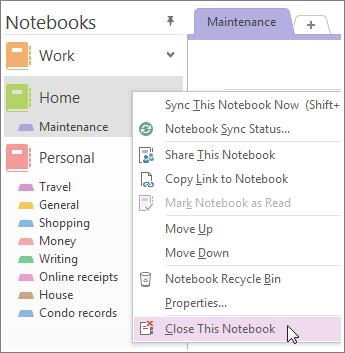
- Högerklicka på anteckningsboken och välj Stäng den här anteckningsboken.
Viktigt!
Det är viktigt att du stänger den raderade anteckningsboken i din lista med anteckningsböcker. Annars försöker OneNote synkronisera med en anteckningsbok som inte längre finns, och du får ett synkroniseringsfelmeddelande.
Flytta en anteckningsbok till datorn
Om du vill behålla innehållet i anteckningsboken, men inte vill att det ska visas på OneDrive längre, kan du flytta det till datorn. Det går inte att flytta en hel anteckningsbok till en ny plats, men du kan flytta själva innehållet avsnitt för avsnitt. Du måste då först skapa en ny anteckningsbok på datorn. Sedan kan du flytta innehållet till den nya anteckningsboken och ta bort den gamla anteckningsboken från OneDrive.
Obs
Det finns vissa nackdelar med att flytta en anteckningsbok till datorn. Du kan inte komma åt anteckningarna på andra enheter. Om du vill ta vara på alla fördelar med OneNote, men inte vill att någon annan ska kunna se dina anteckningar, kan du ha kvar anteckningsboken på OneDrive. Du behöver inte dela den med någon annan än dig själv, och kan då öppna anteckningsboken på en smartphone, en surfplatta och på webben. Om andra redan har åtkomst till anteckningsboken kan du när som helst sluta dela den eller ändra vem som kan visa och redigera den.
- Välj Arkiv>Ny>dator i OneNote.
- Ge anteckningsboken ett namn och välj Skapa anteckningsbok.
- Klicka på pilen bredvid namnet på anteckningsboken så att du kan se alla anteckningsböcker.

- Klicka på häftstiftsikonen för att fästa anteckningsbokens fönster.
- Nu när alla anteckningsböcker är synliga drar du varje avsnitt från anteckningsboken som du vill ta bort till den anteckningsbok du nyss har skapat.

- Öppna OneDrive och leta reda på anteckningsboken i listan med dokument.
- Placera pekaren över fönstret och markera rutan som visas.
- Välj Hantera>och ta bort.
- Gå tillbaka till OneNote och klicka på namnet på den anteckningsbok du precis tog bort från OneDrive.
- Högerklicka på anteckningsboken och välj Stäng den här anteckningsboken.