

Guidad support i webbläsaren kan hjälpa dig med digitala lösningar Office problem
En profil är en viktig del av din Outlook-upplevelse. Profilen består av konton, datafiler och inställningar som anger var dina e-postmeddelanden sparas.
Om du vill skapa en ny profil använder du profilväljaren:
Håll ned Skift när du startar Outlook.
Tips
Du kan också använda något av följande alternativ för att komma åt profilväljaren:
- Med hjälp av en kommandoradsväxel högerklickar du på Start-knappen i Windows och väljer Kör. I dialogrutan Kör skriver du: Outlook.exe /profiles och trycker sedan på Retur.
- Medan Outlook körs väljer du Fil>Kontoinställningar>Ändra profil. Outlook startas om.
I dialogrutan för profilväljaren väljer du Alternativ.

Obs
Innan du väljer Ny bör du överväga att markera kryssrutan för "Fråga efter vilken profil ska användas". Om det här är aktiverat får du en uppmaning varje gång du startar Outlook om att välja vilken profil du vill öppna. Det här är användbart när du har flera profiler och behöver växla mellan dem.
Välj Nytt.
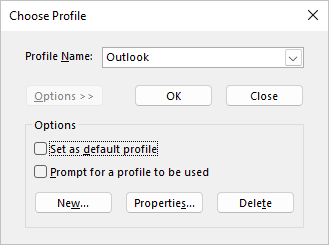
Skriv ett namn för den nya Outlook-profilen och välj OK.

När den nya profilen har skapats måste du lägga till ett e-postkonto i profilen. I dialogrutan Lägg till konto kan du om du vill lägga till fler konton.
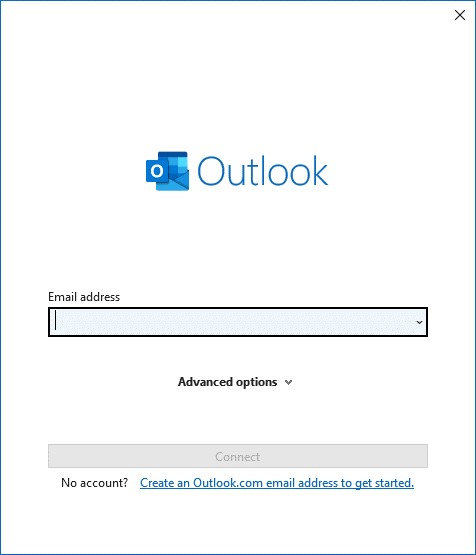
Du kan lägga till fler (icke-Exchange) e-postkonton i din profil, t.ex. Gmail eller Live.com. Eller så kan du ändra alternativ för kontots datafiler. Gå till Redigera en Outlook-profil för att lära dig hur du gör.
Om du behöver byta till en gammal Outlook-profil på samma dator för att kopiera data från den kan du följa anvisningarna i artikeln om att växla till en annan e-postprofil i Outlook.