

En profil innehåller konfigurationsinformation för e-postkonton, datafiler och information om var dina e-postobjekt sparas. Du kan ändra vilka konton som finns, deras inställningar och datalagringsalternativ för varje profil.
Redigera en profil med hjälp av Skrivbordsversionen av Outlook
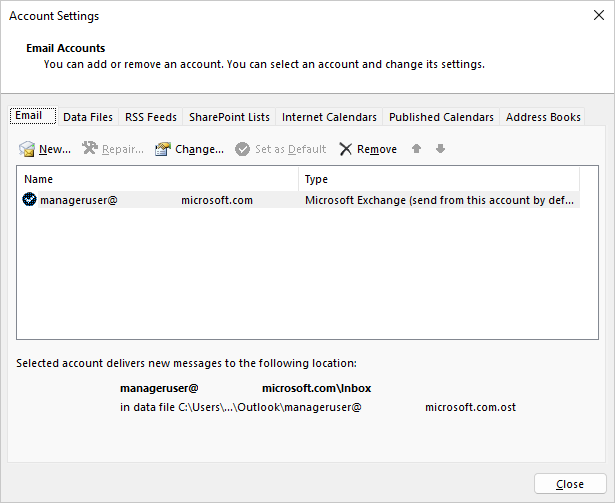
Två alternativ för att ändra profiler är att använda den inbyggda kontohanteraren och profilväljaren. Om du vill ändra din aktuella Outlook-profil använder du Kontohanteraren.
Så här kommer du åt Kontohanteraren:
Öppna Skrivbordsversionen av Outlook.
Välj Arkiv och sedan Kontoinställningar.
Så här använder du profilväljaren:
Håll ned Skift medan du startar Outlook.
Tips
Du kan också använda något av följande alternativ för att komma åt profilväljaren:
- Om du använder en kommandoradsväxel högerklickar du på Start-knappen i Windows och väljer Kör. I dialogrutan Kör skriver du: Outlook.exe /profiles och trycker sedan på Retur.
- När Outlook körs väljer duÄndra profilför filkontoinställningar>>. Outlook startas om.
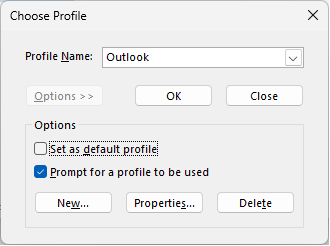
Välj Alternativ i dialogrutan Profilväljare.

Du kan fortsätta att öppna den andra profilen och sedan använda Kontohanteraren. Eller så kan du välja Profilnamn och välja Egenskaper direkt från profilväljaren.
Redigera en profil med appleten E-post i Kontrollpanelen
Du kan använda ikonen E-post i Kontrollpanelen för att öppna appleten E-post och konfigurera Outlook-e-postprofiler. Ikonen E-post visas inte om inte Outlook har installerats och öppnats minst en gång. Appleten Mail kan inte användas för att lägga till konton eller profiler för Microsoft 365, Outlook.com eller andra e-postkonton som kräver modern autentisering, till exempel Gmail.
Avsluta Outlook.
Välj E-post i Kontrollpanelen.
Var finns E-post på Kontrollpanelen?
E-post visas på olika Kontrollpanelen platser beroende på vilken version av Microsoft Windows-operativsystemet du har, Kontrollpanelen vy vald och om ett 32- eller 64-bitars operativsystem eller en version av Outlook är installerad.
Det enklaste sättet att hitta E-post är att öppna Kontrollpanelen i Windows och skriva E-post i rutan Sök överst i fönstret.
Obs
Ikonen E-post visas när Outlook startas för första gången.
Gör något av följande:
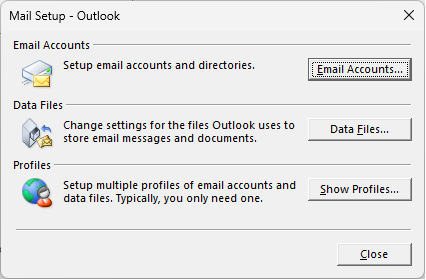
- Om du vill lägga till ett annat e-postkonto väljer du Email Konton.
- Om du vill ändra alternativen för Datalagring i Outlook väljer du Data Files.
- Om du vill visa en lista över de aktuella profilerna väljer du Visa profiler.
Se även
Översikt över Outlook-e-postprofiler