

Med vyer kan du titta på objekt i en mapp på olika sätt. Med varje Outlook-mapp, till exempel Inkorgen och Calendar, kan du anpassa vyn för att ändra teckensnitt, organisationen av objekt och många andra inställningar.
Vad vill du göra?
- Ta bort den mörka bakgrunden
- Läs mer om vilka typer av vyer som är tillgängliga
- Skapa en ny vy
- Flytta navigeringsfältet
- Ändra teckenstorleken i meddelandelistan
- Ändra teckenstorleken i läsfönstret
- Ändra teckenstorlek när du skriver ett meddelande
- Ta bort en anpassad vy
- Använda den aktuella vyn på flera mappar
Ta bort den mörka bakgrunden
- I menyfliksområdet väljer du Arkiv och sedan Office-konto.
- Under Office-tema väljer du Mörkgrå, Vit, Färg eller Använd systeminställning.
Mer information finns i Mörkt läge i Outlook.
Typer av vyer
Det finns flera olika typer av vyer som du kan välja när du skapar en ny vy.
- Tabell I en tabellvy visas din information i rader och kolumner. Det här är en av de mest effektiva vyerna för e-postmeddelanden.
- Tidslinjen I en tidslinjevy visas dina objekt längs en fast tidslinje. Det är användbart för aktiviteter eller för mappar som innehåller ett litet antal objekt utspridda över en tidsperiod, till exempel en samling med tjugo e-postmeddelanden för ett visst projekt.
- Kort Kortvyer används vanligtvis för kontaktmappar. I en kortvy visas en mängd olika fält som gäller för varje objekt, oavsett om de är ifyllda eller inte.
- Visitkort Visitkortsvyer används vanligtvis för kontaktmappar. I en visitkortsvy visas bara fält som innehåller data.
- People En kontaktvy är en vy av dina kontakter som inte visar samma detaljnivå som du ser i kort- eller visitkortsvyerna. Du ser en lista över dina kontakter med deras namn och foto.
- Dag/vecka/månad Vyn Dag/Vecka/Månad används vanligtvis för Calendar mappar, men du kan också använda den för e-postmappar.
- Ikonen I en ikonvy visas dina objekt med en ikon och deras ämne. Den här vyn är användbar för mappar med få objekt eller för anteckningsmappar.
Skapa en ny vy
Ibland är det enklare att börja med en ny vy i stället för att ändra en befintlig vy. Du kan skapa en ny vy i valfri Outlook-mapp.
Klicka på Visa>aktuell vy>, ändra vy>Hantera vyer>nytt.
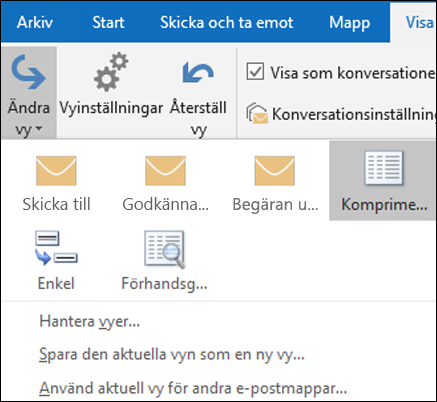
Obs
Om du vill börja från en befintlig vy väljer du <Aktuella vyinställningar> i dialogrutan Hantera alla vyer och sedan Kopiera.
Ange ett namn för den nya vyn och välj sedan typ av vy.
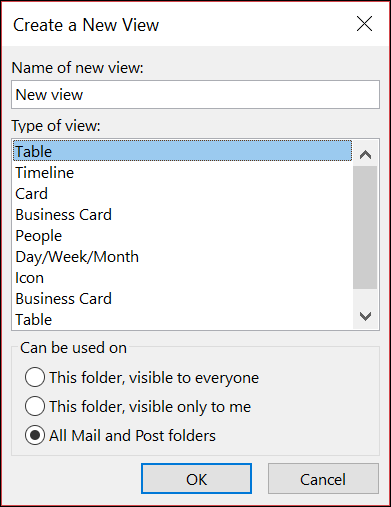
Under Kan användas i godkänner du standardinställningen Alla mappar för e-post eller väljer att annat alternativ och väljer sedan OK.
I dialogrutan Avancerade vyinställningar: Ny vy väljer du de alternativ du vill använda och väljer sedan OK.
Om du vill använda vyn direkt väljer du Använd vy.
Flytta navigeringsfältet
Anvisningar finns i Anpassa navigeringsfältet.
Ändra teckensnitt eller teckenstorlek i meddelandelistan
Välj Visa>vyinställningar.
Välj Andra inställningar i rutan Avancerade vyinställningar.
Välj Kolumnteckensnitt eller Radteckensnitt.
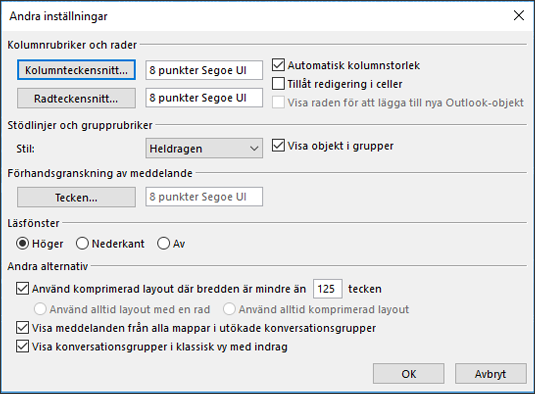
Obs
Om du vill ändra teckenstorleken för förhandsgranskningen av meddelandet, avsändarens namn och ämne i standardvyn för Inkorgen väljer du Radteckensnitt.
Välj det teckensnitt, den stil och den storlek du vill använda och klicka sedan på OK tre gånger för att spara inställningarna och tillämpa ändringarna.
Obs
Om du bara vill ändra teckensnitt eller teckenstorlek för förhandsgranskningen av meddelandet (raden med meddelandetext som visas under ämne och avsändare väljer du Teckensnitt under Förhandsgranska meddelande.
Ändra teckensnitt eller teckenstorlek i läsfönstret
I läsfönstret kan du inte ändra standardteckensnitt eller teckenstorlek. Du kan dock enkelt zooma in eller ut. Du kan också ange att Outlook ska visa alla dina e-postmeddelanden med oformaterad text och ha större kontroll över teckenstorleken.
Om du prenumererar på Microsoft 365 kan du välja en zoomprocent som bevaras i alla meddelanden som du läser.
I det nedre högra hörnet i läsfönstret justerar du procentsatsen (vanligtvis 100 %) så att dialogrutan Zooma medan du läser visas.
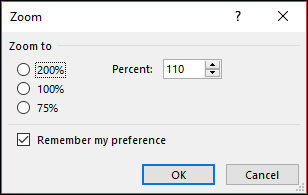
Välj ett standardprocentvärde eller ange ett eget procenttal. Markera kryssrutan Kom ihåg min inställning om du vill att zoomnivån ska vara densamma för alla meddelanden du får.
Om du inte är Microsoft 365-prenumerant sparas inte zoomprocenten från ett meddelande till nästa. Varje gång du växlar meddelanden i läsfönstret måste du zooma in eller ut. Så här ändrar du zoomprocenten.
Om du vill zooma in eller ut i läsfönstret tittar du efter skjutreglaget för förstoring längst ned till höger i läsfönstret.
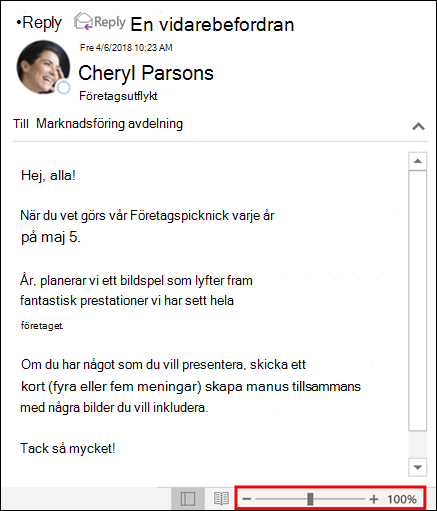
Flytta skjutreglaget åt vänster eller höger för att ändra storleken på texten i läsfönstret.
Obs
Alla ändringar du gör i zoomnivån finns bara kvar medan du visar meddelandet. Om du väljer ett annat meddelande återgår zoomprocenten till 100 %. Om du återgår till det första meddelandet sparas inte zoomprocenten.
Ändra teckenstorleken för meddelanden när du skriver, svarar eller vidarebefordrar
Så här ändrar du teckenstorleken för meddelanden när du skriver, svarar och vidarebefordrar meddelanden.
VäljFilalternativ>e-postmallar>>och teckensnitt.
Välj knappen Teckensnitt för Nya e-postmeddelanden eller Svara eller vidarebefordra meddelanden om du vill ändra standardteckensnitt, teckenstorlek och teckenfärg när du skriver eller svarar på meddelanden.
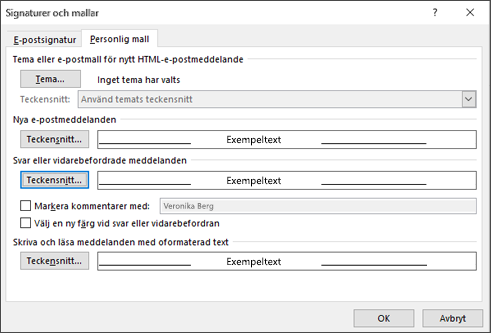
Spara ändringarna genom att klicka på OK två gånger.
För ytterligare uppgifter väljer du bland alternativen nedan.
Ta bort en anpassad vy
Viktigt!
Du kan inte ta bort en fördefinierad vy, även om du har ändrat dess inställningar.
- Välj Ändra vy>hantera vyer i gruppen Aktuell vy på fliken Visa.
- Under Vyer för mapp väljer du den anpassade vy som du vill ta bort.
- Välj Ta bort och bekräfta borttagningen och välj sedan OK.
Använda den aktuella vyn på flera mappar
- På fliken Visa i gruppen Aktuell vy väljer du Ändra vy>Använd aktuell vy för andra e-postmappar.
- I dialogrutan Använd vy väljer du varje mapp som du vill använda vyn på. (En liten bockmarkering visas bredvid mappnamnet för att ange att den är markerad.
- Välj OK.