

Vad vill du göra?
- Ta bort all e-post från en mapp
- Ta bort flera e-postmeddelanden från en enda mapp
- Ta bort all e-post i alla mappar
- Tömma mappen Borttagna objekt
Ta bort all e-post från en mapp
Kontrollera att fönstret Mappar är expanderat. Om du vill expandera mappfönstret väljer du pilen längst upp till vänster i fönstret.
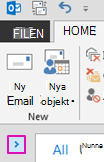
Högerklicka på mappen som du vill tömma i mappfönstret och välj sedan Ta bort alla.
När du uppmanas att flytta allt till mappen Borttaget väljer du Ja.
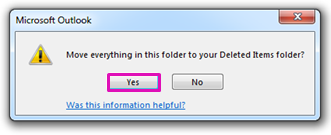
Alla markerade objekt finns nu i mappen Borttagna objekt. Se Töm mappen Borttaget om du vill ta bort dem permanent.
Obs
Om du försöker frigöra utrymme i postlådan måste du tömma mappen Borttaget innan du kan frigöra det utrymmet.
Ta bort flera e-postmeddelanden
Du kan snabbt ta bort flera e-postmeddelanden från en mapp och ändå behålla dina olästa eller viktiga e-postmeddelanden.
- Om du vill markera och ta bort på varandra följande e-postmeddelanden markerar du det första e-postmeddelandet i meddelandelistan, håller ned Skift-tangenten , markerar det sista e-postmeddelandet och trycker sedan på Delete-tangenten .
- Om du vill markera och ta bort icke-konsekutiva e-postmeddelanden markerar du det första e-postmeddelandet, håller ned Ctrl-tangenten , markerar varje e-postmeddelande som du vill ta bort och trycker sedan på Delete-tangenten .
Tips
- Om du vill avmarkera ett e-postmeddelande håller du ned Ctrl och markerar sedan e-postmeddelandet.
- Tryck på Ctrl+A för att markera alla e-postmeddelanden i den aktiva mappen.
Ta bort all e-post i alla mappar
Det enda sättet att ta bort all e-post i alla mappar är att högerklicka på varje mapp i mapplistan, välja Ta bort alla och flytta objekten till mappen Borttaget .
Tömma mappen Borttagna objekt
De objekt som du tar bort flyttas till mappen Borttaget , men de objekten tas inte bort permanent förrän den mappen töms. Du kan manuellt tömma mappen när som helst.
Högerklicka på mappenBorttaget i mappfönstret och välj sedan Töm mapp.
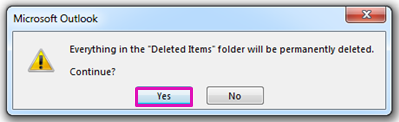
Du uppmanas att bekräfta att du vill ta bort objekten permanent. Välj Ja.
Se även
Återställa borttagna objekt i Outlook
Hantera föreslagna mottagare i fälten Till, Kopia och Hemlig kopia i Outlook