Om du råkar ta bort Outlook-objekt, t.ex. e-postmeddelanden, avtalade tider i kalendern, kontakter eller uppgifter, kan du ofta återställa dem om de finns i mappen Borttaget eller Email skräppostmappen. I vissa fall kan du även återställa objekt efter att mappen Borttaget har tömts.
Leta först efter ett borttaget objekt, till exempel ett e-postmeddelande, en avtalad tid från kalendern, en kontakt eller en uppgift, i mappen Borttaget. Om du inte hittar det kanske du fortfarande kan återställa det, beroende på vilken typ av Outlook du använder.
Välj ett flikalternativ nedan för den version av Outlook du använder.
Vilken version av Outlook har jag?
Obs
Om stegen under fliken Ny Outlook inte fungerar kanske du inte använder nya Outlook för Windows ännu. Välj den klassiska Outlook-fliken och följ stegen i stället.
Återställa objekt från mappen Borttaget eller Skräppost Email i nya Outlook
- Välj mappen Borttaget eller Skräppost Email. Om mappar är dolda väljer du knappen Visa navigeringsfönster
 .
.
- Markera det eller de objekt som du vill återställa genom att hovra över objektet och markera kryssrutan bredvid det.
- På fliken Start i menyfliksområdet väljer du Flytta. Välj en mapp i listan eller välj Välj en annan mapp och välj sedan en plats från den fullständiga mapplistan. Du kan också dra meddelanden till andra mappar eller högerklicka och välja Återställ.
Återställa ett objekt som inte längre finns kvar i mappen Borttaget i nya Outlook
Om du inte hittar objektet i mappen Borttaget blir nästa steg att leta i mappen för permanent borttagna objekt .
- Välj mappen Borttaget .
- Högst upp i meddelandelistan, bredvid Återställ objekt som tagits bort från den här mappen, väljer du knappen Återskapa .
- Hovra över ett objekt och markera rutan bredvid det. Välj Återställ i menyfliksområdet Start.
- När du är klar med att välja objekt att återställa väljer du Gå tillbaka till borttagna objekt.
Tips
Du kan markera flera objekt eller markera kryssrutan bredvid Återställningsbara objekt om du vill markera alla meddelanden. Välj Återställ.
Titta på den här videon om hur du återställer objekt från mappen för permanent borttagna objekt .
Har du problem med att spela upp videon?
Titta på den på YouTube.
Guidad support i webbläsaren kan hjälpa dig med digitala lösningar Office problem
Återställa objekt från mappen Borttaget eller Skräppost Email i klassiska Outlook
Välj mappen Borttaget eller Skräppost Email.
Markera de objekt som du vill återställa.
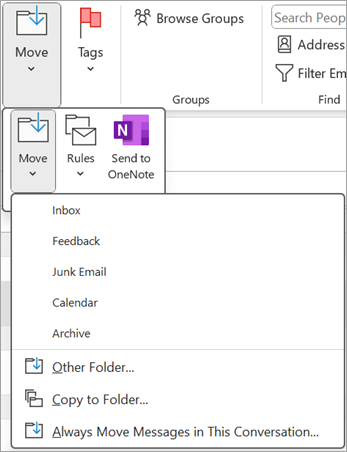
Markera och håll ned (eller högerklicka) på objektet och välj Flytta och välj sedan den mapp som du vill flytta det till.
Du kan också markera objektet och välja Flytta på fliken Start i menyfliksområdet. Välj en mapp i listan eller välj Flytta till en annan mapp och välj sedan en plats från den fullständiga mapplistan. Du kan också dra meddelanden till andra mappar.
Återställa ett objekt som inte längre finns kvar i mappen Borttaget i klassiska Outlook
Om du inte hittar objektet i mappen Borttaget blir nästa steg att leta i mappen för permanent borttagna objekt . Till den här dolda mappen flyttas objekten när du gör något av följande:
- Tar bort ett objekt från mappen Borttaget .
- Töm mappen Borttaget .
- Ta bort ett objekt permanent från Inkorgen eller från en annan mapp genom att markera det och trycka på Skift+Delete.
Titta på den här videon eller följ stegen i det här avsnittet för att återställa objekt från mappen för permanent borttagna objekt .
Kontrollera att du är online och ansluten till e-postservern.
I klassiska Outlook går du till mapplistan för e-post och väljer sedan Borttaget.
Viktigt!
Om du inte ser mappen Borttaget utan istället ser mappen Papperskorgen har ditt konto inte stöd för att återställa ett objekt som inte längre finns i mappen Borttaget .
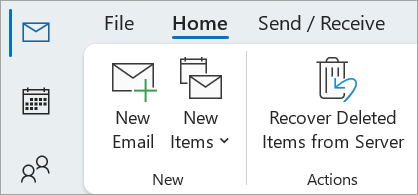
På fliken Start väljer du Återskapa borttagna objekt från servern.
Viktigt!
Om inget kommando för att återskapa borttagna objekt visas på menyn har ditt konto inte stöd för att återställa ett objekt som inte längre finns i mappen Borttaget .
Markera de objekt som du vill återställa, välj Återställ markerade objekt och välj sedan OK.
Om du inte hittar det borttagna objektet i fönstret Återställ borttagna objekt kontaktar du systemadministratören.
Återställa borttagna mappar i klassiska Outlook
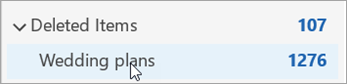
Du kan återställa en raderad mapp (och alla meddelanden den innehåller) så länge den ligger kvar i mappen Borttaget. Om du vill återställa mappen väljer du Expandera för att expandera Borttaget. Leta reda på mappen och välj, håll ned och dra för att flytta tillbaka den till rätt plats i mapplistan.
Obs
Du kan inte återställa en mapp som tagits bort permanent. Men du kan använda stegen i det här ämnet för att återställa meddelanden från den mapp som du tog bort.
Objekt som återställs från Återställningsbara objekt hamnar i mappen Borttaget
När du återställer objekt från mappen för permanent borttagna objekt flyttas de till mappen Borttaget . När du har återställt ett objekt kan du hitta det i mappen Borttaget och sedan flytta det till en annan mapp.
Tips och felsökning
Om du vill söka efter ett specifikt objekt i fönstret Återställ borttagna objekt sorterar du objekten genom att välja kolumnrubriken Ämne, Borttaget den eller Från efter den kolumnen.
Observera att datumet Borttaget anger när objekt togs bort permanent (med hjälp av Skift+Delete ) eller när de togs bort från mappen Borttaget .
Alla objekt i mappen för permanent borttagna objekt – även kontakter, kalenderobjekt och uppgifter – representeras av samma kuvertikon.
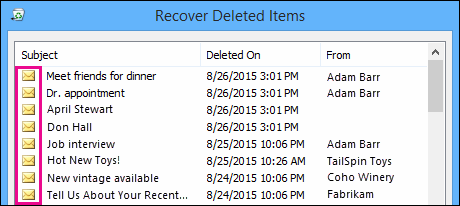
Om du letar efter en kontakt kan du sortera på kolumnen Ämne och sedan leta efter namnet på personen. Du kan också sortera efter kolumnen Från om du vill leta efter tomma poster. Det beror på att kontakter inte har fältet Från .
Om du letar efter en avtalad tid i kalendern eller en uppgift kan du sortera på Från och sedan leta efter ditt namn.
Om du vill återställa flera objekt trycker du på CTRL medan du markerar de enskilda objekten och väljer sedan Återställ markerade objekt. Du kan också återställa flera objekt i följd genom att markera det första objektet, hålla ned Skift-tangenten och sedan markera det sista objektet du vill återställa.
Administratören kan ha angett hur länge objekten i mappen för permanent borttagna objekt är tillgängliga för återställning. Det kan till exempel finnas en princip om att allt som har legat i mappen Borttaget i 30 dagar ska tas bort, och en annan princip om att du kan återställa objekt i mappen för permanent borttagna objekt i upp till ytterligare 14 dagar.
När återställningsperioden har gått ut kan administratören eventuellt fortfarande återställa ett objekt. Om du inte hittar objektet i mappen för permanent borttagna objekt frågar du administratören om det går att återställa. Om ingen av er kan hitta objektet har det antagligen tagits bort permanent från postlådan och kan inte återställas.
När du tar bort flera Outlook-objekt kan du se dem i mappen Borttaget . Om du måste återställa objekten kan du bara returnera dem till följande mappar.
| Objekt |
Mapp |
| Mötesförfrågningar (IPM. Schedule.Meeting.Request) |
Kalender |
| Avtalade tider (IPM. Mötesobjekt) |
Kalender |
| Email messages (IPM. Notera) |
E-post |
| Kontakter (IPM. Kontakt) |
Kontakter |
Var och en av mapparna representerar en specifik meddelandeklass. När du markerar flera objekt och sedan börjar flytta dem skapar Outlook ett nytt Outlook-objekt som är specifikt för målmappens meddelandeklass. Alla markerade objekt som du flyttar tilldelas till det nya objektet.
Obs
- Email tas automatiskt bort från mappen Borttaget efter 30 dagar.
- Objekt som tas bort från mappen Borttaget går att återskapa i 30 dagar.
- Skräpposten behålls i 30 dagar innan den tas bort automatiskt.
- Email mappnamnen är samma, men mapphyperlänkarna nedan fungerar inte om du loggar in med ett arbets- eller skolkonto.
- Välj mappen Borttaget eller Skräppost Email i Outlook på webben eller Outlook.com. Om mappar är dolda väljer du knappen Visa navigeringsfönster .
- Markera det eller de objekt du vill återställa genom att hovra över objektet och markera kryssrutan bredvid det. Om ingen kryssruta visas markerar och håller du ned (eller högerklickar på) meddelandet och väljer Flytta>Inkorgen eller väljer en annan mapp.
- På fliken Start i menyfliksområdet väljer du Flytta. Välj en mapp i listan eller välj Välj en annan mapp och välj sedan en plats från den fullständiga mapplistan. Du kan också dra meddelanden till andra mappar.
Återställa objekt från skräppost Email
Ibland visas meddelanden som inte är skräppost i mappen Skräppost Email. Det är bra att kontrollera din skräppost regelbundet eftersom skräppost raderas permanent efter 30 dagar den Outlook.com och Outlook på webben.
Återställa e-postmeddelanden från mappen Skräppost Email
- För att återställa från mappen Junk Email,välj meddelandet du vill återställa. Välj Rapportera>inte skräppost i menyfliksområdet. Outlook kommer att fråga om du vill rapportera avsändaren som "inte skräppost".

Återställa e-postmeddelanden från mappen Borttaget
Om du inte hittar objektet i mappen Borttaget blir nästa steg att leta i mappen för permanent borttagna objekt.
Obs
- Du kan inte komma åt mappen Återställningsbara objekt om du använder en mobil webbläsare. Använd en PC eller Mac för att komma åt mappen för permanent borttagna objekt.
- Om du inte ser de borttagna meddelanden som du vill återskapa har de troligen tagits bort permanent från mappen Borttaget eller mappen Skräppost. Vi rekommenderar dig inte att använda någon av de mapparna att lagra meddelanden i. Om du vill lagra dina meddelanden i andra mappar än Inkorgen kan du läsa Arbeta med meddelandemappar.
Klicka på mappen Borttaget i den vänstra rutan i Outlook på webben eller Outlook.com.
Högst upp i meddelandelistan, bredvid Återställ objekt som tagits bort från den här mappen, väljer du knappen Återskapa .
Markera det meddelande du vill återhämta och välj Återhämta.
Obs
- Du kan bara markera alla om alla meddelanden visas. Detta för att förhindra oavsiktliga åtgärder för meddelanden som du inte kan se.
- Ctrl+klick markerar enskilda meddelanden, Skift+klick markerar allt mellan två klick.
Var hamnar återskapade objekt?
De objekt du återskapar återställs till ursprungsmappen om det går. Om ursprungsmappen inte längre finns återställs objekt på följande sätt:
- Meddelanden hamnar i inkorgen.
- Kalenderobjekt hamnar i kalendern.
- Kontakter hamnar i mappen Kontakter.
- Uppgifter hamnar i mappen Uppgifter.
Förhindra att Outlook tömmer mappen Borttaget när du loggar ut
Outlook kanske tömmer mappen Borttaget varje gång du loggar ut. Så här ändrar du det:
- Välj Inställningar
 högst upp på sidan.
- Välj Meddelandehantering .
- Under när du loggar ut avmarkerar du rutan bredvid Töm mappen Borttaget.
I den här videon kan du återställa objekt.
Har du problem med att spela upp videon?
Titta på den på YouTube.
Vill du ha mer hjälp?

|
Om du vill ha support i Outlook.com trycker eller klickar du här eller väljer Hjälp på menyraden och anger frågan. Om självhjälpen inte löser problemet rullar du ned till Behöver du fortfarande hjälp? och välj Ja.
Om stegen ovan inte fungerar eller om du inte kan logga in trycker eller klickar du här. |

|
Om du vill ha mer hjälp med Microsoft-konto och prenumerationer går du till Hjälp för konto & fakturering. |

|
Om du vill ha hjälp och felsöka andra produkter och tjänster från Microsoft anger du ditt problem här. |

|
Ställ frågor, följ diskussioner och dela med dig av din kunskap i Outlook.com Community. |
Relaterade artiklar
Visa ett avböjt möte i kalendern
Återställa en borttagen kontakt i Outlook
Tömma mappen Borttaget i Outlook
Återställa borttagna kontakter i Outlook

