

Viktigt!
Stöd för äldre Outlook för Mac upphör i oktober 2026. Fortsatt stöd för äldre Outlook för Mac beror på din Microsoft 365-, Office- eller Outlook-licens. Mer information finns i Slutet av support för äldre Outlook för Mac.
Arkivera e-postmeddelanden, kontakter och andra objekt manuellt i en Outlook för Mac datafil (.olm) för att enkelt minska inkorgens storlek. Du kan spara en .olm-fil på valfri plats på din Mac eller på en annan dator för förvaring.
Gå till fliken Verktyg. Välj Exportera.
Obs
Ser du inte knappen Exportera ? Kontrollera att du har den senaste versionen av Outlook. Klicka på Sök efter uppdateringar på Outlooks hjälpmeny. Om alla Outlook-uppdateringar har tillämpats och du fortfarande inte ser knappen Exportera letar du efter Exportera på Arkiv-menyn i Outlook.
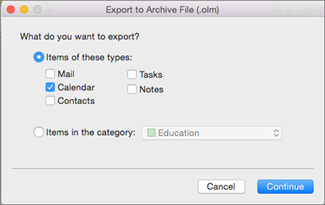
I rutan Exportera till arkivfilen (.olm) markerar du de objekt du vill exportera och väljer Fortsätt.
I rutan Spara arkivfil som väljer du antingen Var, eller mappen Hämtade filer under Favoriter och Spara.
När dina data har exporterats får du ett meddelande. Välj Finish.
Mer information om hur du kommer åt data som du har sparat i en Outlook för Mac-datafil (.olm) finns i Importera e-postmeddelanden, kontakter och andra objekt i Outlook 2016 för Mac.
Jag vill exportera till iCloud eller till en annan typ av arkivfil
Det enda exportalternativet som är tillgängligt för närvarande är .olm-arkivfilen.
Relaterade artiklar
Importera en PST-fil till Outlook 2016 för Mac från Outlook för Windows
Arkivera eller säkerhetskopiera objekt i Outlook för Mac automatiskt