

Viktigt!
Stöd för äldre Outlook för Mac upphör i oktober 2026. Fortsatt stöd för äldre Outlook för Mac beror på din Microsoft 365-, Office- eller Outlook-licens. Mer information finns i Slutet av support för äldre Outlook för Mac.
I Outlook kan e-postmeddelanden, kontakter, kalenderobjekt, uppgifter och anteckningar exporteras till arkivfiler. Du kan importera de här filerna (.pst i Outlook för Windows och .olm i Outlook för Mac) till Outlook för Mac. När importen är klar finner du det arkiverade innehållet i avsnittet På datorn i navigeringsfönstren i Outlook (E-post, Kalender, Personer, Uppgifter och Anteckningar).
Obs
- Du kan för närvarande inte importera kalender och kontakter från Outlook på webben, iCloud eller Google-kalender och kontakter. Om du vill begära dessa funktioner skickar du feedback via Microsoft Feedback-portalen. Outlook-teamet granskar aktivt feedback som skickas via den här portalen.
- Om På den här datorn inte visas i navigeringsfönstren går du till menynOutlook-inställningar>..., väljer Allmänt och avmarkerar inställningen för Dölj På den här datorn-mappar.
Importera en PST-fil från Outlook för Windows
En .pst-fil är den datafil som används av Outlook för Windows till att arkivera dina e-postmeddelanden, kontakter, kalenderobjekt, uppgifter och anteckningar. Du kan importera .pst-filen för att kunna överföra meddelanden från en Windows-baserad dator till Outlook för Mac.
- Exportera e-postmeddelanden, kontakter, kalenderobjekt, uppgifter och anteckningar i Outlook för Windows till en .pst-fil. (Exportera eller säkerhetskopiera e-post, kontakter och kalender till en Outlook-fil (.pst))
- Överför PST-filen från Windows-datorn till Mac-datorn (anvisningar finns på Apples webbplats ).
- Gå till fliken Verktyg. Välj Importera.
- Välj Outlook för Windows-arkivfil (.pst)>Fortsätt.

- Leta reda på .pst-filen på Mac-datorn och välj sedan Importera.
- Välj Slutför när importen är klar.
De importerade objekten visas i navigeringsfönstret under På den här datorn.
Importera en .olm-fil från Outlook för Mac
En .olm-fil är den datafil som används av Outlook för Mac till att arkivera dina e-postmeddelanden, kontakter, kalenderobjekt, uppgifter och anteckningar. Om du flyttar från en Mac till en annan eller uppgraderar Outlook för Mac exporterar du först e-postmeddelanden, kontakter, kalenderobjekt, uppgifter och anteckningar till en .olm-fil (Hur gör jag för att exportera till en .olm-fil?). Notera platsen där du sparar .olm-filen eftersom du behöver den när du ska importera.
- Exportera e-postmeddelanden, kontakter, kalenderobjekt, uppgifter och anteckningar i Outlook för Mac till en .olm-fil och notera platsen där du sparar filen. Om du flyttar från en Mac till en annan överför du .olm-filen till den nya (gå till Apples support för instruktioner).
- I Outlook för Mac väljer du Importera på fliken Verktyg.
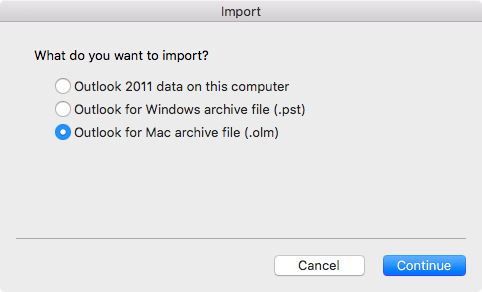
- I rutan Importera väljer du Outlook för Mac arkivfil (.olm)>Fortsätt.
- Leta reda på .olm-filen på Mac-datorn och välj sedan Importera.
- Importerade objekt visas i navigeringsfönstren (E-post, Personer, Uppgifter, Anteckningar) under På datorn. Exempelvis finns kontakter i navigeringsfönstret Personer, e-postmeddelanden i navigeringsfönstret E-post, kalenderobjekt i navigeringsfönstret Kalender osv.
Relaterade artiklar
Kan jag importera iCal- eller adressboksobjekt till Outlook 2016 för Mac?