Det finns flera sätt att hitta alla meddelanden som innehåller bifogade filer. Outlook innehåller inbyggda sökfilter som visar meddelanden som innehåller bifogade filer, eller så kan du skriva i sökrutan högst upp i meddelandelistan.
Beroende på vilken version av Outlook du använder finns det olika sätt att söka efter e-postmeddelanden med bifogade filer. Välj vilken version av Outlook du använder:
I nya Outlook kan du:
Hitta meddelanden med bifogade filer | Sortera om du bara vill visa bifogade | filerRensa sökresultat
Hitta meddelanden med bifogade filer i nya Outlook
Om du vill använda sökfältet för att påbörja sökningen i nya Outlook.
Klicka eller tryck i sökrutan .
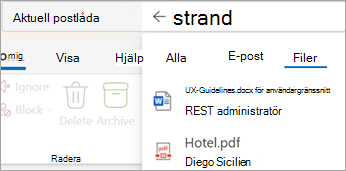
Skriv ett nyckelord, till exempel namnet på den person som skickade den bifogade filen eller ett ord som beskriver e-postmeddelandet eller filen. Välj Files för att begränsa sökningen.
Om du inte kommer ihåg vem som skickade den bifogade filen eller vad den heter är det ok. Välj Files om du vill visa en lista med e-postmeddelanden som har bifogade filer.
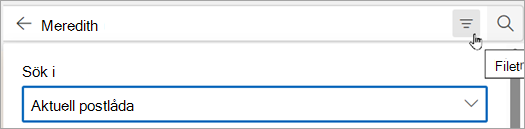
Du kan använda Avancerad sökning genom att välja filterknappen till höger i sökrutan. Markera rutan Bifogade filer om du bara vill visa meddelanden med bifogade filer.
Eller välj Har bifogade filer eller andra alternativ i gruppen Förfina när du har angett sökordet för att begränsa sökresultaten.

Tillbaka till början
Sortera inkorgen så att endast e-postmeddelanden med bifogade filer visas
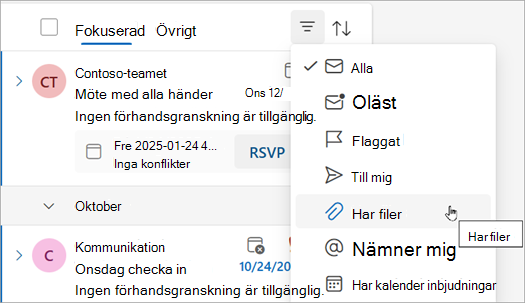
Välj Sortera>har filer om du vill visa alla meddelanden med bifogade filer.
Tillbaka till början
Rensa sökresultat i nya Outlook
Du kan rensa sökresultaten på några olika sätt:
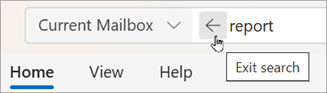
Välj Tillbaka bredvid sökordet i sökfältet .
Välj en mapp, till exempel Inkorgen, i mapplistan.
Tillbaka till början
Använd de här verktygen för att hitta meddelanden med bifogade filer:
Använda sökrutan | Använda inbyggda filter | Rensa sökresultat
Använd sökrutan för att hitta meddelanden med bifogade filer i klassiska Outlook
Använd sökrutan i klassiska Outlook för att hitta meddelanden med bifogade filer.
- Om du vill söka i alla mappar kontrollerar du att du för närvarande visar Inkorgen. Om du vill söka efter en särskild mapp väljer du den mappen i mappfönstret.
- Högst upp i meddelandelistan visas en ruta med texten Sök. Klicka för att placera markören i rutan, skriv hasattachments:yes och välj sedan Retur.
Alla meddelanden i aktuell postlåda (om du visar Inkorgen) eller i aktuell mapp (om du visar en annan mapp) som innehåller bifogade filer returneras, sorterade efter datum, med de senaste meddelandena överst.
Söka i flera postlådor efter meddelanden med bifogade filer eller begränsa sökningens omfattning
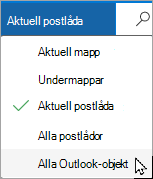
Som standard söker Outlook bara i den aktuella postlådan. Om du har flera e-postkonton och vill söka i alla e-postkonton (postlådor) väljer du den nedrullningsbara listrutan bredvid Aktuell postlåda.
Tillbaka till början
Använd inbyggda filter för att söka efter alla meddelanden med bifogade filer
Menyfliksområdet i klassiska Outlook har ett antal inbyggda filter som hjälper dig att söka efter meddelanden. Det enklaste sättet att visa Outlooks sökverktyg är att klicka i rutan Sök i aktuell postlåda högst upp i meddelandelistan. När du placerar markören i rutan visas alternativ för sökverktygen i menyfliksområdet.
 Om du vill hitta alla meddelanden med bifogade filer väljer du knappen Har bifogade filer . Som standard sker sökningen i den aktuella postlådan och resultatet sorteras efter datum med det senaste meddelandet högst upp.
Tillbaka till början
Rensa sökresultat
När du väljer en annan mapp i mappfönstret återgår meddelandelistan till standardvyn där alla objekt visas. Du kan också rensa en sökning med något av följande alternativ:
- I menyfliksområdet Sök i gruppen Stäng väljer du Stäng sökning.
- Välj X till höger om sökordet i sökrutan högst upp i listan med sökresultat.
Tillbaka till början
I Outlook.com eller Outlook på webben kan du:
Hitta meddelanden med bifogade filer | Sortera om du bara vill visa bifogade | filerRensa sökresultat
Om du vill använda sökfältet för att påbörja sökningen i nya Outlook.
Klicka eller tryck i sökrutan .
Skriv ett nyckelord, till exempel namnet på den person som skickade den bifogade filen eller ett ord som beskriver e-postmeddelandet eller filen. Välj Files för att begränsa sökningen.
Om du inte kommer ihåg vem som skickade den bifogade filen eller vad den heter är det ok. Välj Files om du vill visa en lista med e-postmeddelanden som har bifogade filer.
Du kan använda Avancerad sökning genom att välja filterknappen till höger i sökrutan. Markera rutan Bifogade filer om du bara vill visa meddelanden med bifogade filer.
Eller välj Har bifogade filer eller andra alternativ i gruppen Förfina när du har angett sökordet för att begränsa sökresultaten.
Tillbaka till början
Välj Sortera>har filer om du vill visa alla meddelanden med bifogade filer.
Tillbaka till början
Du kan rensa sökresultaten på några olika sätt:
Välj Tillbaka bredvid sökordet i sökfältet .
Välj en mapp, till exempel Inkorgen, i mapplistan.
Tillbaka till början
Se även
Använda sökmappar för att hitta meddelanden eller andra Outlook-objekt
Så här söker du i Outlook
Sortera e-postmeddelanden i Outlook
