Sökmappar är virtuella mappar som visar meddelanden som uppfyller vissa villkor, utan att flytta eller duplicera de ursprungliga objekten. De hjälper användare att hitta och hantera viktig e-post, till exempel olästa, flaggade, viktiga eller stora meddelanden i postlådan på ett och samma ställe.
Om du till exempel vill ha en enda mapp med alla dina olästa meddelanden kan du skapa en sökmapp för oläst e-post . I den här mappen kan du visa alla dina olästa meddelanden i en enda mapp, även om meddelandena kan ha sparats i olika mappar i din postlåda.
Obs
Sökmapparna i nya Outlook fortsätter att använda fördefinierade villkor. Avancerade anpassade sökmappar stöds endast i klassiska Outlook. Sökmappar kan inte innehålla sökresultat från flera Outlook Data Files (.pst).
När ska du använda sökmappar?
Sökmappar är användbara när användare vill:
- Spåra oläst, flaggad eller viktig e-post
- Granska stora eller gamla meddelanden
- Söka efter e-postmeddelanden från eller till särskilda personer
- Fokusera på meddelanden med bifogade filer eller specifika nyckelord
- Rensa upp i röran utan att flytta meddelanden
Obs
Om stegen under fliken Ny Outlook inte fungerar eller inte stämmer överens med din version av Outlook kanske du inte använder nya Outlook för Windows ännu. Välj Klassiska Outlook och följ anvisningarna i stället.
Hantera sökmappar
Så här skapar, lägger du till och redigerar sökmappar:
- Öppna Inställningar.
- Gå till Sökmappar i E-post>.

Skapa en fördefinierad sökmapp i nya Outlook för Windows
Gå till postlådan där du vill skapa en sökmapp.
Gå till Sökmappar och välj knappen  Sökmappar. Välj Skapa ny sökmapp.

Välj en sökmappstyp:
(Valfritt) Aktivera Filtrera till specifika mappar och markera en eller flera mappar.
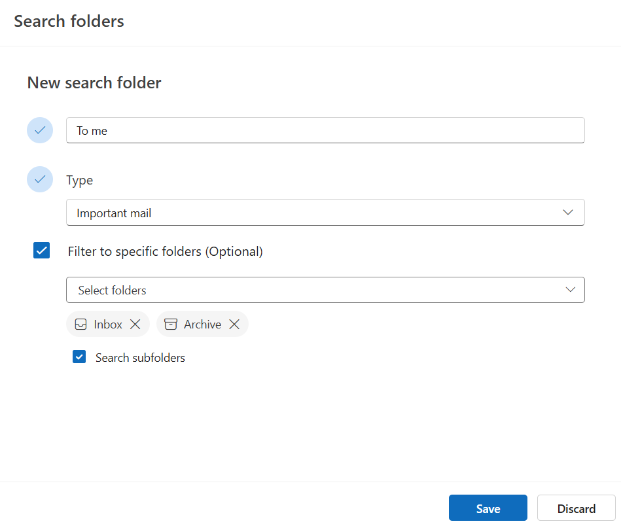
(Valfritt) Välj Sök i undermappar.
Välj Skapa.
Gå till sökmapparna och expandera den för att se alla sökmappar.
Ta bort en sökmapp i nya Outlook för Windows
Om du inte längre behöver en sökmapp kan du ta bort den. En sökmapp är en virtuell mapp. När du tar bort en sökmapp från mapplistan tas meddelandena i mappen inte bort.
Ta bort alla meddelanden i en sökmapp
- Om du vill ta bort alla meddelanden i en sökmapp öppnar du mappen och markerar alla meddelanden.
- Välj Ta bort på tangentbordet.
Ta bort en sökmapp
- Expandera Sökmappar.
- Högerklicka på mappen Sök.
- Välj Ta bort.
Viktigt!
Inga meddelanden tas bort när du tar bort en sökmapp, men om du tar bort en mapp som inte är en sökmapp tas både mappen och meddelandena i mappen bort.
Du kan skapa två olika typer av sökmappar.
Skapa och använda fördefinierade sökmappar i klassiska Outlook för Windows
Välj fliken Mapp i menyfliksområdet.
Gå till gruppen Ny och välj Ny sökmapp.
Kortkommando Om du vill skapa en ny sökmapp trycker du på Ctrl+Skift+P.
Välj den sökmapp du vill lägga till i listan Välj en sökmapp . En del av de fördefinierade sökmapparna är endast tillgängliga om du rullar ned till slutet av listan.
Om det finns anpassningsalternativ för den fördefinierade sökmappen visas alternativen under Anpassa sökmapp. Om du till exempel väljer E-post med specifika ord anger du vilka ord du vill använda under Anpassa sökmapp.
Obs
Sökmappar använder prefixmatchningssökningar när du skriver specifika ord som ska ingå i sökningen. Om du till exempel skriver "rolig" i ordlistan tar sökmappen med meddelanden som innehåller ordet "rolig" och ordet "roliga". Sökmappen inkluderar inte meddelanden som innehåller orden "trolig" eller "oroliga".
Om du har flera Outlook-konton kan du ange vilket konto du vill söka i. Använd rutan Sök efter e-post i för att välja det e-postkonto du vill söka i och välj sedan OK.
Skapa en anpassad sökmapp i klassiska Outlook för Windows
Välj menyn Mapp.
Gå till gruppen Ny och välj Ny sökmapp.
Kortkommando Du skapar en sökmapp genom att trycka på Ctrl+Skift+P.
Rulla ned till slutet av listan Välj en sökmapp och under Anpassad skapar du en anpassad sökmapp.

Välj underAnpassa sökmapp.
Ange ett namn på sökmappen.
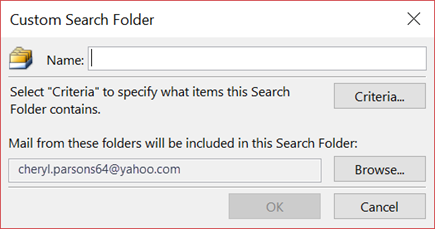
Välj Villkor och välj sedan de alternativ som du vill använda.
Fliken Meddelanden innehåller kriterier för meddelandets innehåll och egenskaper, till exempel avsändare, nyckelord och mottagare.
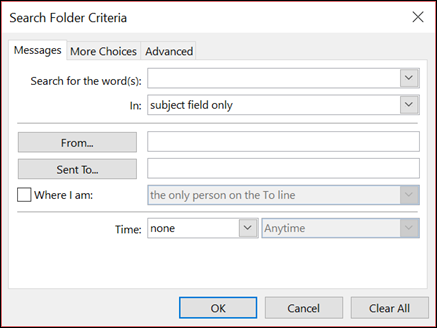
Fliken Fler alternativ innehåller kriterier för andra egenskaper för meddelandet, till exempel prioritet, flaggor, bifogade filer och kategorisering.
På fliken Avancerat kan du definiera detaljerade kriterier. Under Definiera fler kriterier väljer du Fält, väljer den typ av kriterium som du vill använda och väljer sedan det specifika kriteriet i listan. I rutorna Villkor och Värde väljer du de alternativ du vill ha och väljer sedan Lägg till i lista. Upprepa detta för varje kriterium som du vill lägga till i sökmappen och välj sedan OK.
Välj Bläddra och markera de mappar som ska genomsökas.
Välj OK för att stänga alla öppna dialogrutor.
Ta bort en sökmapp i klassiska Outlook för Windows
Om du inte längre behöver en sökmapp kan du ta bort den. En sökmapp är en virtuell mapp. När du tar bort en sökmapp från mapplistan tas meddelandena i mappen inte bort. Om du vill ta bort alla meddelanden i en sökmapp öppnar du mappen, markerar alla meddelanden och trycker på Delete på tangentbordet.
Så här tar du bort en sökmapp.
Klicka på nedåtpilen bredvid ordet Sökmappar i mapplistan om det behövs för att utöka listan med sökmappar.
Högerklicka på den mapp som du vill ta bort och klicka på Ta bort mapp.
Viktigt!
Inga meddelanden tas bort när du tar bort en sökmapp. Om du tar bort en mapp som inte är en sökmapp tas både mappen och meddelandena i mappen bort.
Obs
Den här funktionen är endast tillgänglig för personer som använder ett arbets- eller skolkonto i Outlook på webben eller med en kvalificerande Microsoft 365-prenumeration i Outlook.com.
Hantera sökmappar
Så här skapar, lägger du till och redigerar sökmappar:
- Öppna Inställningar.
- Gå tillSökmappar i E-post>.
Skapa en fördefinierad sökmapp i Outlook på webben och Outlook.com
Sökmappar kan skapas antingen från mapplistan eller från Inställningar.
Gå till postlådan där du vill skapa en sökmapp.
Gå till Sökmappar och välj knappen Sökmappar. Välj Skapa ny sökmapp.
Välj en sökmappstyp:
(Valfritt) Aktivera Filtrera till specifika mappar och markera en eller flera mappar.
(Valfritt) Välj Sök i undermappar.
Välj Skapa.
Gå till sökmapparna och expandera den för att se alla sökmappar.
Ta bort en sökmapp i Outlook på webben och Outlook.com
Om du inte längre behöver en sökmapp kan du ta bort den. En sökmapp är en virtuell mapp. När du tar bort en sökmapp från mapplistan tas meddelandena i mappen inte bort.
Ta bort alla meddelanden i en sökmapp
- Om du vill ta bort alla meddelanden i en sökmapp öppnar du mappen och markerar alla meddelanden.
- Välj Ta bort på tangentbordet.
Ta bort en sökmapp
- Expandera Sökmappar.
- Högerklicka på mappen Sök.
- Välj Ta bort.
Viktigt!
Inga meddelanden tas bort när du tar bort en sökmapp, men om du tar bort en mapp som inte är en sökmapp tas både mappen och meddelandena i mappen bort.
Relaterade artiklar
Så här söker du i Outlook
Sök i nya Outlook för Mac

