
Du har tillbringat 15 minuter med att skriva ett e-postmeddelande och knappen Skicka finns ingenstans att hitta. Du behöver förmodligen bara konfigurera ett e-postkonto.
- Klicka på Arkiv.
- Klicka på fliken Info om du inte redan är där, klicka sedan på Kontoinställningar>kontoinställningar och leta efter ditt konto på fliken E-post .
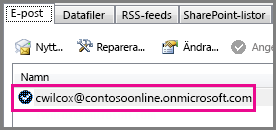
Om du ser ditt konto, men du inte ser knappen Skicka , kan du prova stegen nedan.
- Om ditt konto inte finns där klickar du på Nytt. När du gör det startas guiden Lägg till konto .
- På den första sidan i guiden kontrollerar du att E-postkonto är markerat och klickar på Nästa.
- På nästa sida anger du namn, e-postadress och lösenord.
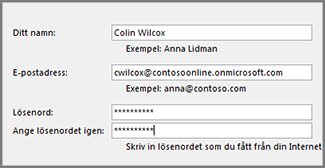
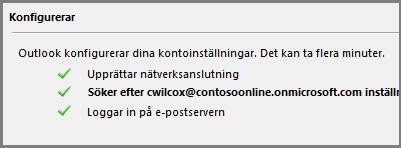
- Outlook verifierar ditt användarnamn och lösenord och ansluter till kontot.
Knappen Skicka saknas fortfarande
Om ditt e-postkonto visas i dialogrutan Kontoinställningar , men du fortfarande inte har knappen Skicka , kan du prova att ta bort och sedan lägga till kontot.
Klicka på Arkiv.
Klicka på fliken Info om du inte redan är där och klicka sedan på Kontoinställningar>Kontoinställningar.
Klicka på kontot på fliken E-post och klicka sedan på Ta bort.
Upprepa steg 1–4 ovan för att återskapa kontot.
Tips
Om det inte fungerar kan du försöka skapa en annan Outlook-profil och sedan lägga till ditt e-postkonto i profilen. Se Skapa en ny e-postprofil.
Skaffa mer hjälp
Om du fortfarande inte har knappen Skicka kan du prova Microsoft Answers för Microsoft Office, en community-baserad supportwebbplats där du kan ställa och svara på frågor och bläddra bland svar från andra.