
Microsoft 365 kan hjälpa dig att hantera och dela ditt arbetsschema. Med de nya funktionerna kan du ange mer information om ditt arbetsschema: varifrån du arbetar (på distans eller på kontoret) och om du arbetar olika tider olika dagar. Dessutom kan du schemalägga möten med andra baserat på deras arbetsplats, visa arbetsplatserna på personers profilkort och se hur din frånvarotid återspeglas på din plats.
Obs
Arbetsplats används inte för att spåra anställda. Enskilda personers arbetsplatsdata aggregeras och anonymiseras för att förstå trender inom kontorsyrken.
Den här funktionen är ännu inte tillgänglig för klassiska Outlook för Windows med GCCHigh.
I den här artikeln:
Visa och uppdatera din arbetsplats
Visa förslag för att optimera din dag
Du kan visa arbetstider och plats för dig själv och andra i klassiska Outlook, men du måste konfigurera dem med ett arbets- eller skolkonto med nya Outlook eller Outlook på webben genom att följa stegen nedan. Vet du inte vilken version du använder? Se Vilken version av Outlook har jag?
Obs
Det går bara att ange arbetstider för personer som använder ett arbets- eller skolkonto i Outlook med en kvalificerande Microsoft 365-prenumeration.
Ange arbetstid och plats
Konfigurera din återkommande arbetsplats från Inställningar eller ändra en enskild dag med Outlook Kalender.
Ange arbetstid och plats från nya Outlook- eller Outlook på webben inställningar
När du konfigurerar detta kan andra se vilka dagar du arbetar på distans och vilka dagar du kommer att vara på kontoret. Du kan också dela din exakta arbetsplats med andra, om organisationen till exempel har flera byggnader kan du ange exakt vilken byggnad du ska vara i.
Ställ in din återkommande arbetsplan i Inställningar. Du kan också välja att dela din byggnadsplats med andra.
Välj InställningarKalenderArbetstider>
 >och plats.
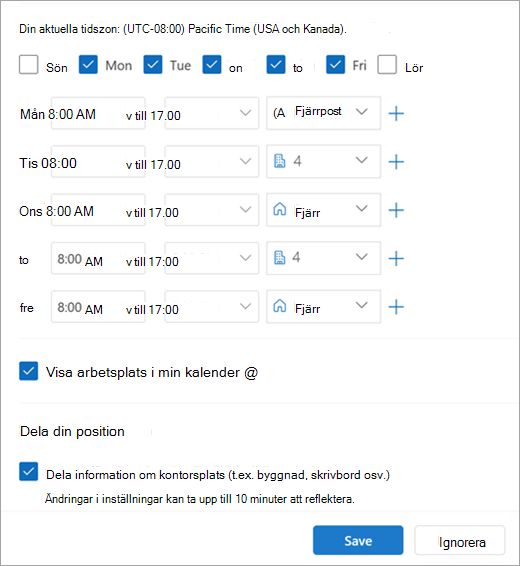
Markera kryssrutorna för de dagar du vill ange.
Välj dina arbetstider och var du befinner dig varje dag i listrutorna.
Dela med dig av vilken byggnad du arbetar från och var du kommer att befinna dig.
Markera kryssrutan Dela information om kontorsplats .
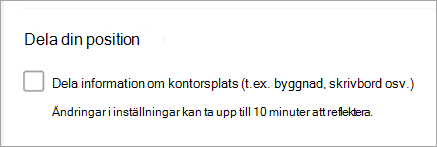
Avmarkera kryssrutan Dela information om kontorsplats om du inte vill dela specifik platsinformation.
Alla som ser ditt kort ser dig bara som på kontoret eller på distans.
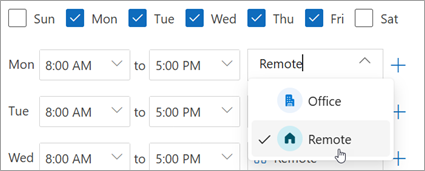
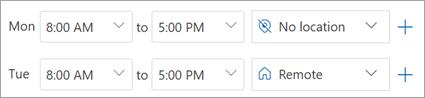
Om du inte vill dela information om var du kommer att arbeta gör du följande:
Avmarkera din arbetsplats. Detta tar bort den och ersätter den med Ingen plats.
Avmarkera Dela din plats.
Klicka på Spara när du är klar.
Obs
Den nya konfigurationsupplevelsen är för närvarande endast tillgänglig i nya Outlook för Windows och Outlook på webben, men inställning av arbetstider och plats blir tillgänglig i Teams, Outlook för Mac och Outlook för iOS och Android vid ett senare tillfälle.
Uppdatera arbetstider från den nya kalendern i Outlook eller Outlook på webben
När du behöver ändra din återkommande arbetsplan en viss dag eller några dagar den veckan, till exempel om du planerade att arbeta på distans, men bestämmer dig för att gå till kontoret för ett personligt möte, använder du Outlook Kalender för att göra uppdateringarna.
I navigeringsfönstret väljer du ikonen Calendar
 .
Välj Arbetsplan
 .
Obs
Ikonen Arbetsplan kan se annorlunda ut beroende på om du tidigare ställde in den dagen som fjärransluten eller på kontoret.
Gör ändringarna.
Om du planerar att gå till kontoret och organisationen har flera byggnader väljer du den byggnad du planerar att arbeta från i listrutan.
Obs
Val av byggnad är endast tillgängligt om din organisation har konfigurerat en katalog över byggnader att välja från.
Om du planerar att arbeta på distans i stället väljer du de dagar du är på distans och markerar sedan kryssrutan Jag arbetar på distans .
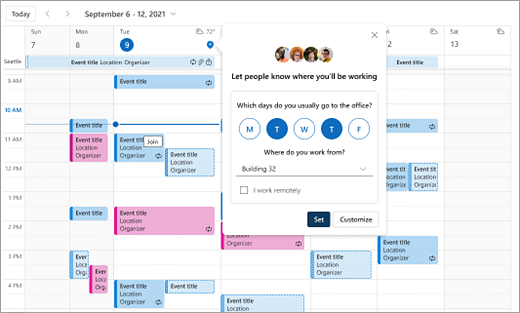
Klicka på Ställ in. När planen är klar visas en platsikon på dina kalenderdagar som anger varifrån du arbetar.
Obs
Konfigurationen från Outlook Kalender är för närvarande endast tillgänglig i nya Outlook för Windows och Outlook på webben. Du konfigurerar arbetstider och plats i Teams, Outlook Mobile och Outlook för Mac kommande.
Visa och uppdatera din arbetsplats
När schemat ändras uppdaterar du din arbetsplats från Outlook eller Teams.
Obs
Alternativet att ändra plats per dag är för närvarande bara tillgängligt i Outlook på webben och Teams skrivbordsversion, men kommer så småningom att vara tillgängligt i klassiska Outlook för Windows, iOS, Android och Mac.
Uppdatera din arbetsplats eller ställ in frånvaromeddelanden från nya Outlook eller Outlook på webben
När du visar din kalender väljer du ikonen som representerar din schemalagda arbetsplats och ändrar platsen efter behov. Platsen kan rensas genom att avmarkera platsen.
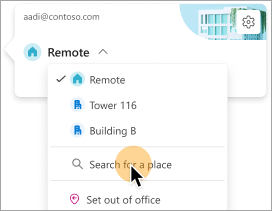
Du kan också välja att uppdatera din arbetsplats till en specifik byggnad. Byggnader som du anger som en del av dina återkommande arbetstider och platser visas först som föreslagna platser.
Välj en byggnad genom att öppna platsväljaren.
Välj Sök efter en plats. Du kan också ställa in din plats till att bara säga Office genom att söka efter den.
Obs
Det går bara att välja en specifik byggnad om din organisation har konfigurerat byggnader som ett placeringsalternativ.
Ange din frånvaroplats
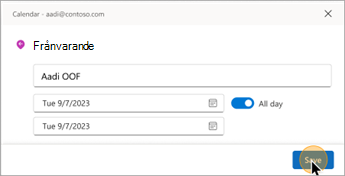
Du kan ange din frånvaroplats genom att välja det alternativet i fönstret Arbetsplan.
- Välj Arbetsplan på det datum du vill visa att du inte är på kontoret.
- Välj Frånvarande i listrutan .
- Skriv ett namn och ange datum och tid när du planerar att vara frånvarande.
- Klicka på Spara. En avtalad tid som är frånvarande läggs till i kalendern och din närvarostatus för Teams uppdateras också.
Tips
Du kan också skapa en avtalad tid i kalendern från valfri enhet och ange alternativet Ledig/Upptagen till Frånvarande. Din plats är inställd på Frånvarande under den tidsperioden.
Uppdatera din arbetsplats från Teams
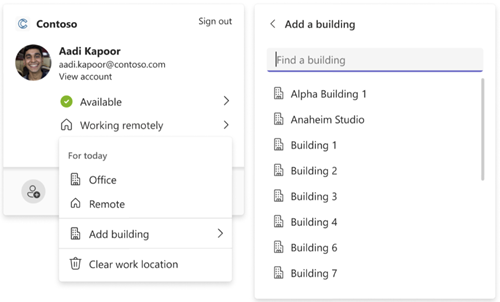
Klicka på cirkelikonen med profilbilden och ändra arbetsplats. Den nya platsen tillämpas på din arbetstid under resten av dagen och återspeglas i både Outlook och Teams. Du kan också ange specifikt vilken byggnadsplats du arbetar från en viss dag.
Visa andras plats
Att veta varifrån andra arbetar är viktigt för schemaläggning och samarbete. Du kan visa andras platser från ditt eget arbetsplatskort, när du schemalägger från Outlook eller när du visar en annan persons profilkort.
Visa från ditt dagliga arbetsplatskort i Outlook
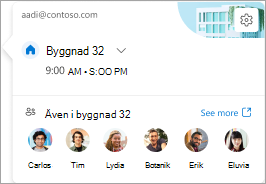
På ditt dagliga platskort kan du se vilka andra du arbetar med som kommer till kontoret den dagen. Om du har angett en viss byggnad filtreras listan till andra som också har angett samma plats den dagen.
Visa vid schemaläggning av ett möte i Outlook
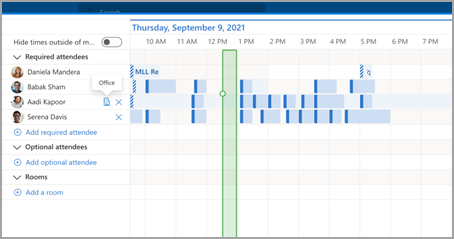
Om andra har angett sina arbetstider och plats, visas deras arbetsplats i Schemaläggningsassistenten, som du ser nedan.
Visa en annan persons profilkort i Outlook
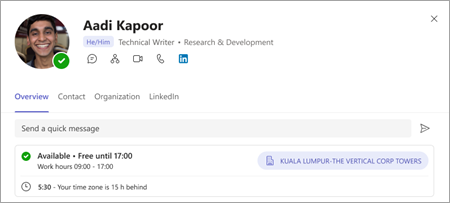
Om du snabbt vill ta reda på varifrån någon arbetar kan du visa var personen befinner sig på profilkortet bredvid tillgängligheten.
Visa förslag för att optimera din dag
Det är viktigt att optimera ditt arbetsplatsschema för att maximera samarbetet och kontakten under dina fysiska dagar.
Du kan identifiera vilka dagar som har förslag genom att lägga till en röd punkt på ikonen Arbetsplansplats .
Välj den föreslagna arbetsplansplatsen
 .
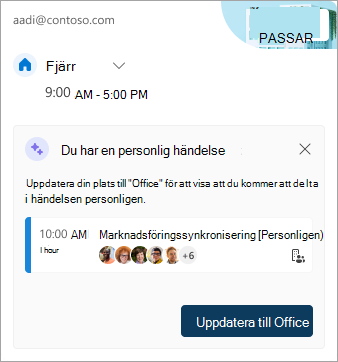
Visa den föreslagna åtgärden på kortet för dagligt lagerställe. Förslaget kan vara att:
Uppdatera din arbetsplan för ett fysiskt möte
Boka rum för möten på kontorsdagar
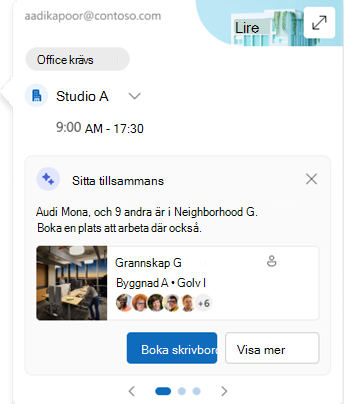
Välj åtgärd baserat på förslaget eller stäng kortet.
Obs
Förslagsfunktionen är för närvarande opt-in. Gå till Microsoft Places för mer information.
Äldre arbetstider
Den här nya versionen ersätter äldre arbetstider, men äldre arbetstider fortsätter att stödjas. Eftersom den äldre versionen bara har stöd för en enda start- och sluttid för hela arbetsveckan kommer de äldre arbetstiderna att efterlikna de moderna arbetstiderna och platsen.
En användare ställer till exempel in följande schema med de nya arbetstiderna och platsen: Måndagar, tisdagar, torsdagar: 8:00–17:00 & onsdagar, fredagar: 10:00–19:00. Tiderna för deras äldre arbetstider konfigureras enligt bästa approximation (8:00 till 19:00) – den minsta starttiden och den maximala sluttiden för de moderna arbetstiderna.
Fram till dess att en användare ställer in moderna arbetstider, kommer ändringar av äldre arbetstider också att uppdatera tiderna i deras moderna arbetstider. Men när en användare ställer in (eller uppdaterar) sina moderna arbetstider, kommer framtida ändringar av äldre arbetstider inte att sprida och skriva över de moderna arbetstiderna.
Undantaget från denna regel är arbetstidens tidszon. När den äldre tidszonen för arbetstid ändras uppdateras tidszonen för de moderna arbetstiderna. Detta säkerställer att andra kan se korrekt tillgänglighet om någon i en äldre klient reser över tidszoner.