Öppna en delad kalender
Peka på Öppna på Arkiv-menyn och välj Annan användares mapp...
I listan Mapptyp väljer du Inkorgen, Kalender eller Adressbok.
Obs
I Outlook för Mac kan du bara välja kalender.
I sökrutan skriver du namnet på den person som gav dig åtkomst, markerar personens namn i sökresultatet och väljer Öppna.
Mappen delad e-post visas under mappar.
Den delade kalendern visas i mappfönstret under rubriken Delade kalendrar.
Den delade adressboken visas i mappfönstret under rubriken Delade kontakter.
Obs
- Om du får meddelandet "Outlook omdirigerades till servern autodiscover-s.outlook.com för att få nya inställningar för kontot." väljer du Använd alltid mitt svar för den här servern och väljer Tillåt.
- Outlook för Mac stöder för närvarande endast Full åtkomst-behörigheter för delade postlådor. Du kanske kan lägga till en delad postlåda med olika behörigheter i vissa fall, men den här konfigurationen kanske inte stöds fullt ut.
- Om du har en delad mapp markerad i fönstret Mappar, sparas de nya objekt du skapar i den delade mappen.
- Om du vill ta bort en annan användares delade mapp från fönstret Mappar håller du ned CTRL, markerar mappen och väljer sedan Ta bort delat konto.
Öppna en delad eller delegerad postlåda
Använd den här metoden om du är ombud för en annan användares postlåda eller när du har behörighet till flera mappar i en delad postlåda. Du kan också använda den här metoden när du har fullständig behörighet till en postlåda.
Så här öppnar du den delade postlådan:
I menyn Verktyg väljer du Konton och väljer det konto som har åtkomst till postlådan.
Välj Delegering och delning
Välj fliken Delas med mig
Välj + för att lägga till en delad eller delegerad postlåda
Obs
Om du har behörighet till anpassade mappar i postlådan men inte till postlådemappen på översta nivån visas inte de anpassade mapparna i mapplistan. Endast standardmappar som du har behörighet till, till exempel Inkorgen, Skickat, Borttaget och Kalender, visas i mapplistan utan mappbehörigheter på den högsta postlådan.
Du kan också gå till Arkiv>Öppna>delad postlåda för att öppna en delad eller delegerad postlåda.
Tillgänglighet för tillägg i delade postlådor
I Outlook på Mac varierar tilläggsstödet i delade postlådor beroende på det specifika scenariot. Mer information om dessa scenarier finns i Använda tillägg i Outlook för Mac.
Välj lämpligt alternativ beroende på om postlådan delas med dig eller om du är ombud för en annan användares postlåda.
Obs
- När du använder någon av dessa metoder läggs det delade postlådekontot till som ett alternativ i fältet Från när du skriver e-postmeddelanden. Då kan du välja kontot i fältet Från oavsett om du har behörighet att skicka från det här kontot eller inte. Om du inte har behörigheten "Skicka som" eller "Skicka för" för kontot skickas inte e-post från kontot.
- Outlook för Mac stöder inte automatisk mappning av delade postlådor.
En mapp delas med dig
Om en annan användare har delat en inkorg, primär kalendermapp eller primär kontaktmapp med dig kan du använda den här metoden för att öppna användarens mapp.
Så här öppnar du den delade mappen:
- På Arkiv-menyn pekar du på Öppna och klickar sedan på Annan användares mapp.
- Klicka på Sök efter användare.
- Skriv in namnet på den person som beviljade dig åtkomst, klicka på Sök, klicka på personens namn och klicka sedan på OK.
- Om det finns flera Microsoft Exchange-konton på popup-menyn Konto klickar du på det konto som du vill använda för att öppna den andra användarens mapp.
- På popup-menyn Typ klickar du på Kalender, Adressbok eller Inkorgen och klickar sedan på OK.
- Den delade mappen visas i navigeringsfönstret under rubriken Delad.
Du är ombud för en annan användares postlåda
Använd den här metoden om du är ombud för en annan användares postlåda eller när du har behörighet till flera mappar i en delad postlåda. Du kan också använda den här metoden när du har fullständig behörighet till en postlåda.
Så här öppnar du den delade postlådan:
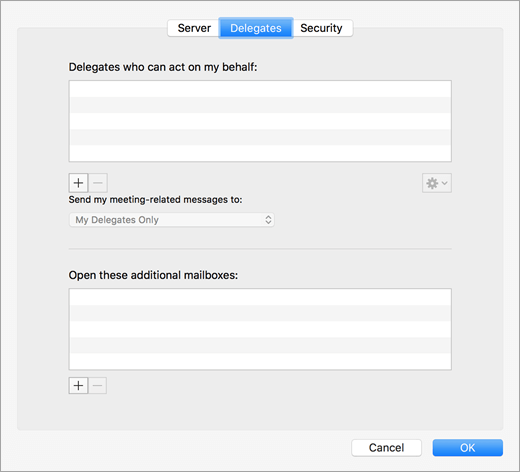
- På menyn Verktyg klickar du på Konton>Avancerade>ombud.
- Lägg till postlådan under Öppna följande postlådor
Obs
Om du har behörighet till anpassade mappar i postlådan men inte till postlådemappen på översta nivån visas inte de anpassade mapparna i mapplistan. Endast standardmappar som du har behörighet till, till exempel Inkorgen, Skickat, Borttaget och Kalender, visas i mapplistan utan mappbehörigheter på den högsta postlådan.
Du har fullständig behörighet till en delad postlåda
När du har fullständig åtkomstbehörighet till en delad postlåda – det vill säga fullständig åtkomstbehörighet för en postlåda som konfigurerats via Exchange Admin Center (EAC) – kan du lägga till den delade postlådan med dina egna autentiseringsuppgifter.
Så här öppnar du den delade postlådan:
- Klicka på Konton på menyn Verktyg.
- Klicka på plustecknet om du vill lägga till ytterligare ett Exchange-konto.
- Ange e-postadressen till den delade postlådan i fältet E-postadress .
- Under Autentisering anger du dina egna autentiseringsuppgifter.
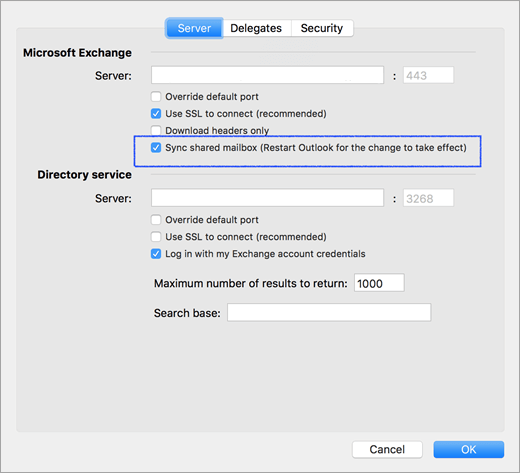
Om du markerar inställningen Synkronisera delad postlåda kan Outlook synkronisera den delade postlådan utan att användaren behöver klicka på Skicka/ta emot. Den här inställningen lades till i version 16.13.411. Aktivering av den här inställningen rekommenderas starkt för användare som använder sina egna autentiseringsuppgifter för att komma åt en delad postlåda.
Behörigheter för delade mappar och postlådor
I följande tabell sammanfattas de behörighetsalternativ som kan vara tillgängliga för en delad mapp eller postlåda och den bästa metoden för att öppna den delade mappen eller postlådan baserat på motsvarande behörighet.
| Behörighetsnivå till en delad mapp eller delad postlåda |
Metod för att öppna en delad mapp eller postlåda |
| Behörighet på mappnivå till primärmappen för Inkorgen, Kalender eller adressboken |
Öppna annan användares mapp |
| Delegera behörighet till en postlåda |
Lägg till postlådan under "Öppna dessa ytterligare postlådor" under avancerade inställningar för konto |
| Behörighet på mappnivå till de primära mapparna Uppgift och Anteckning |
Lägg till postlådan under "Öppna dessa ytterligare postlådor" under avancerade inställningar för konto |
| Behörighet på den högsta nivån på postlådenivån för att komma åt mappen på den översta nivån och andra anpassade mappar |
Lägg till postlådan under "Öppna dessa ytterligare postlådor" under avancerade inställningar för konto |
| Behörigheten "Fullständig åtkomst" till en postlåda i Exchange |
Använd dina egna autentiseringsuppgifter för att lägga till ytterligare ett Exchange-konto |
Öppna ytterligare postlådor
Som ett alternativ till de här metoderna kan du lägga till ytterligare ett Exchange-konto genom att använda ytterligare autentiseringsuppgifter för postlådor. Den här metoden känns inte igen som att lägga till en delad postlåda eftersom du lägger till det extra kontot med hjälp av dess egna autentiseringsuppgifter. Så här öppnar du ytterligare ett Exchange-konto:
- Klicka på Konton på menyn Verktyg.
- Klicka på plustecknet och sedan på Nytt konto för att lägga till ytterligare ett Exchange-konto.
- Ange e-postadressen till den delade postlådan i fältet E-postadress .
- Ange autentiseringsuppgifterna för den delade postlådan under Autentisering.
