

Outlook-tilläggen innehåller lösningar som hjälper dig att interagera med Outlook på ett bättre sätt och slutföra uppgifter i meddelanden och avtalade tider utan att lämna Outlook.
Installera ett tillägg i Outlook
I Outlook väljer du Hämta tillägg i menyfliksområdet.
Tips
Om du inte ser Hämta tillägg i menyfliksområdet väljer du ellipsknappen (
...) i menyfliksområdet. Välj sedan Hämta tillägg.I dialogrutan Office-tillägg som öppnas bläddrar du igenom listan med tillägg eller använder sökfältet för att hitta ett specifikt tillägg.
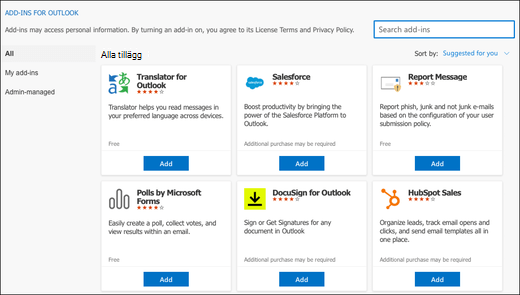
Välj Lägg till.
Använda ett tillägg i Outlook
Viktigt!
Kontrollera att läsfönstret i Outlook är inställt på Höger eller Nedanför. Annars blir tilläggen inte tillgängliga. Om du vill konfigurera läsfönstret väljer du Visa>läsfönster.
De tillägg som du installerar automatiskt visas i menyfliksområdet. Du kanske måste välja ellipsknappen (...) i menyfliksområdet för att visa installerade tillägg.
Använd tillägget genom att välja lämplig tilläggsknapp i menyfliksområdet.
Tips
Om du vill anpassa vilka installerade tillägg som ska visas i menyfliksområdet i Outlook väljer du ellipsknappen (...) i menyfliksområdet och sedan Anpassa verktygsfält. Mer hjälp finns i Anpassa verktygsfältet i Outlook för Mac.
Hantera tilläggen
Om du vill hantera dina installerade tillägg väljer du de tre punkterna i Outlook-menyfliksområdet och väljer Hämta tillägg.
I dialogrutan Office-tillägg som öppnas kan du göra följande:
Visa personligt installerade tillägg och administratörshanterade tillägg.
Visa information om ett tillägg.
Sök efter och installera nya tillägg.
Ta bort tillägg.
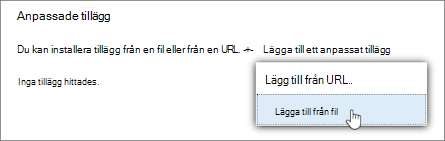
Installera anpassade tillägg genom att gå till Mina tillägg>Anpassade tillägg>Lägga till ett anpassat tillägg>Lägg till från fil.
Obs
Alternativet Lägg till från URL är inte längre tillgängligt för att installera ett anpassat Outlook-tillägg. En lösning är att öppna URL:en i önskad webbläsare för att ladda ned manifestfilen för tillägget och sedan använda alternativet Lägg till från fil för att installera det.
Tillgänglighet för tillägg i delade postlådor
I följande tabell beskrivs tillgängligheten för tillägg i delade postlådor. Anvisningar om hur du kommer åt delade postlådor i Outlook på Mac finns i Öppna delade mappar för e-post, Calendar eller People i Outlook för Mac.
| Scenario | Vad som händer |
|---|---|
| Tillägget som installerats av användaren | Det går inte att installera tillägg i en delad postlåda. Tillägg som du installerar läggs till i din primära postlåda. |
| Tillägg som installerats av en administratör | Administratörer ska inte distribuera tillägg till en delad postlåda. De bör i stället distribuera ett tillägg till en användares primära postlåda. När ett tillägg har distribuerats till postlådan kan du sedan använda det i en delad postlåda så länge tillägget uppfyller vissa krav (se följande scenarier för tilläggets tillgänglighet i läs- och skrivläge). |
| Standardtillägg i Outlook | Standardtillägg för Outlook är inte tillgängliga i delade postlådor. Standardtillägg kan vara Mina mallar, Avbryt prenumeration och Åtgärdsobjekt. |
| Tillägg som används i läsläge | Tillägg som installeras i den primära postlådan måste vara konfigurerade för delade postlådor. Kontakta administratören om du behöver mer hjälp. |
| Ett tillägg som används i skrivläge | Tillägg som installeras i den primära postlådan måste vara konfigurerade för delade postlådor. Kontakta administratören om du behöver mer hjälp. |