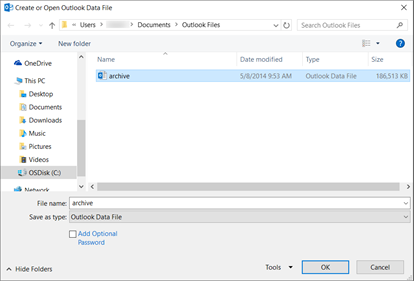
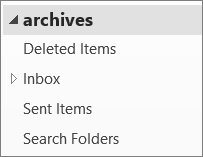
Outlook Data Files (.pst), eller personliga lagringstabeller, innehåller Outlook-användarmeddelanden och andra Outlook-objekt, till exempel kontakter, avtalade tider, uppgifter, anteckningar och journalposter. Du kan också använda en Outlook-datafil till att säkerhetskopiera meddelanden eller lagra gamla objekt lokalt på datorn för att hålla nere storleken på postlådan.
Vi tillhandahåller för närvarande olika nivåer av stöd för Outlook Data Files beroende på vilken version av Outlook du använder. Om du vill ta reda på vilken version av Outlook du använder kan du titta efter ordet Outlook i det övre appfältet. Om du bara ser Outlook-ikonen använder du klassiska Outlook. Om produktnamnet finns bredvid Outlook-ikonen använder du nya Outlook.
Stöd för Outlook-datafil (.pst) i nya Outlook
Du kan flytta, kopiera och ta bort e-postmeddelanden och mappar i PST-filen. Du kan också dra och släppa e-postmeddelanden mellan din postlåda och PST-filer. Den senaste uppdateringen innehåller nu möjligheten att exportera e-postmeddelanden, kalendrar, kontakter och uppgifter från en postlåda till en PST-fil.
Vi planerar att släppa stöd för massimport av e-post, kalender och kontakter från en PST till en postlåda. Vi tar också bort kravet på att användarna måste ha klassiska Outlook installerade för att kunna använda PST i nya Outlook. Efter det har vi inga fler investeringar inplanerade.
Mer information finns i: Exportera e-postmeddelanden, kontakter och kalenderobjekt till Outlook med hjälp av en PST-fil.
Öppna en Outlook-datafil (.pst) i nya Outlook
Du kan öppna PST-filer, läsa e-postmeddelanden i PST-filer och söka efter e-postmeddelanden i PST-filer.
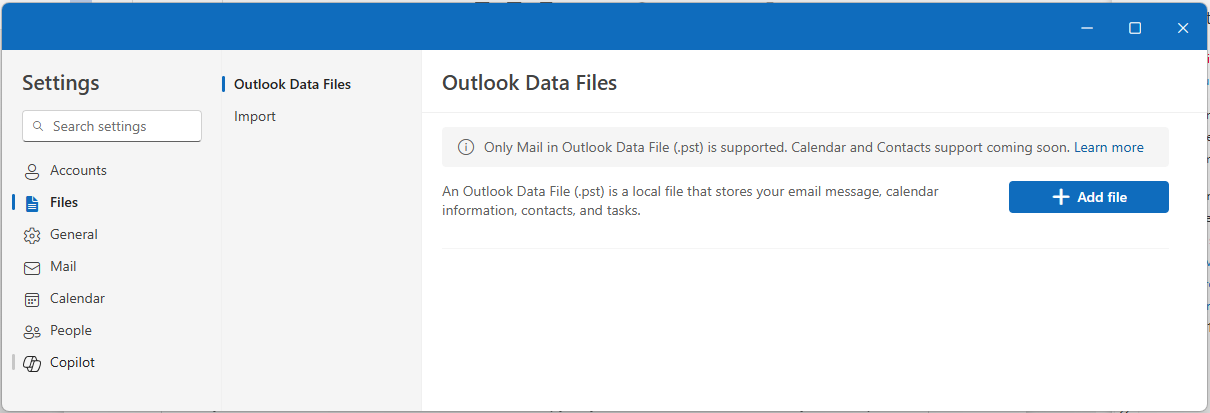
- Om du vill öppna en Outlook-datafil (.pst) går du till InställningarFilesOutlook>
 >Data Files.
 - Välj Lägg till fil.
- Välj en PST-fil och välj sedan Öppna.
Krav
Tänk på följande om du vill öppna PST-filer i nya Outlook:
För att kunna öppna PST-filer i nya Outlook måste också klassiska Outlook vara installerat. Båda versionerna måste ha samma arkitektur: 32-bitars (x86) eller 64-bitars (x64).
| Om du har... | Du behöver... |
|---|---|
| 64-bitars dator | 64-bitars klassiska Outlook och 64-bitars nya Outlook |
| 32-bitars dator | 32-bitars klassiska Outlook och nya 32-bitars Outlook |
Viktigt!
Innan du installerar en annan version av Outlook – 32-bitars (x86) eller 64-bitars (x64) – måste du avinstallera den tidigare versionen. Läs mer i Välja mellan 64- och 32-bitarsversionen av Office.
Obs
Den nya Outlook för Windows-appen uppdateras automatiskt till den version som matchar datorarkitekturen (64-bitars eller 32-bitars). Läs mer i Hantera uppdateringar i nya Outlook för Windows.
Det konto som du använder i nya Outlook måste ha en Microsoft 365-prenumeration.
- Om prenumerationen kommer från ett Microsoft-konto med en e-postadress från tredje part, till exempel Gmail eller Yahoo, läser du Ansluta en prenumeration som har köpts med ett Microsoft-konto till Outlook.
Outlook Data Files (.pst) stöds inte med ARM-versionen av nya Outlook.
Nya Outlook kan inte vara i säkert läge eller återställningsläge.