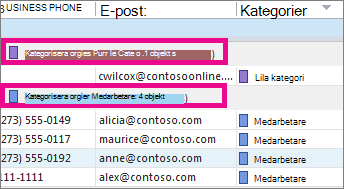
Blir kontaktlistan lite överväldigande? Det snabbaste sättet att ordna dina kontakter är efter färg, till exempel blått för medarbetare, rött för familj och vänner och grönt för samhällsorganisationer och medlemmar. Använd de inbyggda färgkategorierna eller skapa egna, och byt namn på dem till något beskrivande (till exempel "Medarbetare" i stället för "Blå"). Sortera sedan efter färg för att fokusera på önskade kontakter.
Obs
De här stegen gäller för klassiska Outlook för Windows. I nya Outlook för Windows och Outlook på webben väljer du en kontakt och sedan Lägg till kategori i menyfliksområdet eller i kontaktens meny Fler alternativ. Anvisningar finns i Hantera kontakter i Outlook.
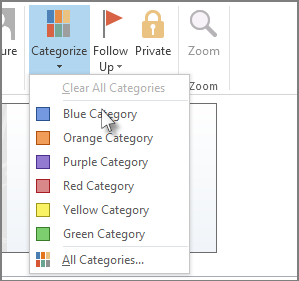
De inbyggda färgkategorierna är blå, orange, lila, röd, gul och grön. Så här lägger du till en befintlig kontakt i en av följande kategorier:
Klicka på People i navigeringsfältet. Om du inte ser People klickar du på Fler appar. Mer information finns i Ändra vad som visas i navigeringsfältet i klassiska Outlook för Windows.
Högerklicka på den kontakt du vill kategorisera, klicka på Kategorisera och sedan på den färg du vill använda.
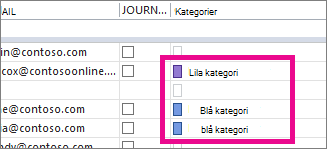
Om du vill se vilken kategori en kontakt har tilldelats rullar du till höger i din kontaktlista (Visa> aktuellvy>,ändra vylista>), så att kolumnen Kategorier visas. Alla tilldelade kategorier visas där.
Tips
När du skapar en kontakt kan du även tilldela den en färgkategori. När du fyller i all ny kontaktinformation i rutan Kontakt klickar du på Kategorisera och väljer sedan önskad kategori.
Byt namn på en färgkategori
För att du lättare ska komma ihåg vad en färgkategori är till för kan du ändra namnet till något mer beskrivande. Om du till exempel använder den blå kategorin för medarbetare kan du byta namn på den Medarbetare.
Klicka på PeopleHome>>Kategorisera>alla kategorier.
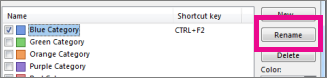
Klicka på den kategori som du vill byta namn på och klicka sedan på Byt namn.
Skriv det nya kategorinamnet.
Tips
För att göra det enkelt att lägga till kontakter i den här kategorin väljer du en genväg under Kortkommando. Nästa gång du vill tilldela kontakter den här kategorin markerar du dem i kontaktlistan och trycker på kortkommandot.
Skapa en färgkategori
Vill du använda en annan färg för en kategori? Skapa bara en.
Klicka på PeopleHome>>Kategorisera>alla kategorier.
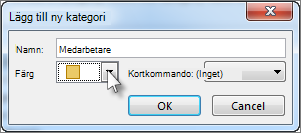
Klicka på Nytt, skriv namnet du vill använda och klicka sedan på pilen bredvid rutan Färg för att välja färg.
Tips
För att göra det enkelt att lägga till kontakter i den här kategorin väljer du en genväg under Kortkommando. Nästa gång du vill tilldela kontakter den här kategorin markerar du dem i kontaktlistan och trycker på kortkommandot.
Sortera kontakter efter färgkategori
När du är klar med att tilldela färgkategorier till personer kan du snabbt sortera dina kontakter efter färg för att hitta de kontakter du vill ha.
- Klicka på People i navigeringsfältet.
- Klicka på Start och sedan på Lista i gruppen Aktuell vy.
-
Rulla hela vägen till höger i listan med kontakter för att se kolumnen Kategorier.
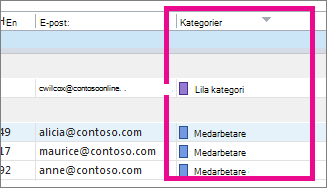
- Sortera listan efter färg genom att klicka på kolumnrubriken Kategorier . För varje kategori visas en underrubrik med en lista över alla kontakter i den kategorin.