Om du har många kontakter kan listan bli lite överväldigande. Om du ändrar hur du sorterar dina kontakter, konfigurerar favoriter och skapar kontaktlistor kan det hjälpa dig att hitta den du behöver.
Välj ett flikalternativ nedan för den version av Outlook du använder.
Vilken version av Outlook har jag?
Obs
Om stegen under den här fliken Ny Outlook inte fungerar kanske du inte använder nya Outlook för Windows ännu. Välj Klassiska Outlook och följ anvisningarna i stället.
I nya Outlook kan du:
Sortera kontakter | Lägga till en kontakt i Favoriter | Kategorisera dina kontakter | Lägga till personer i organisationen
Du kan sortera dina kontakter i
People tabb efter förnamn, efternamn, företag eller nyligen tillagda. I huvudfönstret väljer du den aktuella listrutan för alternativet Sortera efter och ändrar sedan hur du sorterar dina kontakter.
Om du vill ändra sorteringsordningen använder du listrutan Sortera efter i huvudfönstret. Om du väljer Sortera efter>efternamn kan du ändra sorteringsordningen från A till Ö. Om du väljer Sortera efter>nyligen tillagda kan du sortera från ny till gammal. Den vy du föredrar sparas automatiskt i appen.
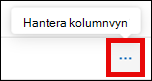
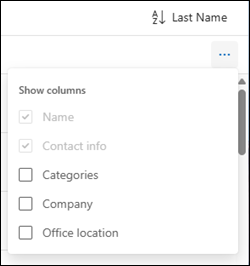
Du kan lägga till eller ta bort kolumner i huvudfönstret för Dina kontakter genom att välja knappen Hantera kolumnvy :
Markera sedan de kolumner som du vill lägga till eller ta bort:
- I navigeringsfältet i nya Outlook väljer du
People.
- I kontaktlistan markerar du den kontakt som du vill lägga till i dina favoriter.
- Högerklicka på kontakten och välj Lägg till i Favoriter, eller välj Lägg till i Favoriter i menyfliksområdet. Du kan när som helst ta bort en kontakt från Favoriter.
Ordna dina kontakter med hjälp av kategorier. Skapa kontaktkategorier med anpassade namn och färger och tilldela sedan någon av dina kontakter så att du lättare kan hitta och gruppera dem. Du kan ordna kontakter grupperade under valfri kategori genom att välja lämplig kategori i sidonavigeringen.
- I navigeringsfältet i nya Outlook väljer du
People.
- Högerklicka på kontakten som du vill lägga till i en ny eller befintlig kategori.
-
Hovra över Lägg till kategori och skriv ett kategorinamn för att skapa den nya kategorin eller söka efter och välja en befintlig kategori under Skapa eller sök efter en kategori.
- Kontakten läggs till i kategorin.
- I navigeringsfältet i nya Outlook väljer du
People.
- Högerklicka på den kontakt som du vill rensa kategorier för.
- Hovra över Lägg till kategori och välj sedan Rensa kategorier.
Så här byter du namn på en kategori:
- I navigeringsfältet i nya Outlook väljer du
People.
- Välj den kategori som du vill byta namn på i sidonavigeringen.
- Välj knappen Fler alternativ för Kategorinamn ... bredvid kategorinamnet.
- Håll muspekaren över Redigera och byt namn på kategorin eller välj en ny färg under Redigera kategori.
- Välj Spara.
Så här tar du bort en kategori:
- I navigeringsfältet i nya Outlook väljer du
People.
- Välj den kategori som du vill ta bort från sidonavigeringen.
- Välj knappen Fler alternativ för Kategorinamn ... bredvid kategorinamnet.
- Välj Ta bort och sedan Ta bort igen för att bekräfta. Kontakter i kategorin tas inte bort när du tar bort kategorin.
Om du använder nya Outlook på jobbet eller i skolan och organisationen har en katalog konfigurerad kan du visa information om dina kollegor utan att spara dem som kontakter. Du kan söka efter dem eller välja deras namn eller bild i ett e-postmeddelande. Profilkortet visar information som hämtats från andra system (katalog). Om du vill lägga till annan information, till exempel anteckningar eller födelsedagar, sparar du dina kollegor i dina egna kontakter. Den nya kontakten länkas automatiskt till den befintliga katalogkontakten. Det är bara du som har informationen du lägger till.
I klassiska Outlook kan du:
Sortera kontakter | Lägga till en kontakt i Favoriter | Ändra format på kontaktnamn | Kategorisera dina kontakter
Du kan sortera dina kontakter efter för- eller efternamn, företag, hemort med mera.
- I navigeringsfältet i klassiska Outlook väljer du
.
- Välj fliken Visa i menyfliksområdet. I gruppen Aktuell vy väljer du Vyinställningar.
- Välj knappen Sortera . I listrutan Sortera objekt efter väljer du hur du vill sortera dina kontakter.
- Klicka på OK när du är klar och sedan på OK igen.
- I navigeringsfältet i klassiska Outlook väljer du
.
- I kontaktlistan markerar du den kontakt som du vill lägga till i dina favoriter.
- Högerklicka på kontakten och välj Lägg till i Favoriter, eller välj
Visa fler alternativ för att interagera med den här personen och välj sedan Lägg till i Favoriter. Du kan när som helst ta bort dem från favoriter.
Obs
Om din e-post är ett arbets- eller skolkonto och använder Microsoft 365 eller finns på en lokal Exchange-server kan du ändra namnformatet för dina kontakter i huvudkontaktlistan i Outlook och eventuella kontaktmappar som du skapar, men du kan inte ändra namnformatet för personer i den globala adresslistan (GAL). En IT-administratör konfigurerar och hanterar automatiskt den här adressboken.
Dina kontakter är kanske inte formaterade på samma sätt, vilket kan innebära att de inte visas som förväntat när du sorterar med hjälp av kolumnen Spara som . Vissa kan till exempel arkiveras som förnamn, efternamn medan andra kan arkiveras som efternamn, förnamn. Om kontakterna inte sorteras som du vill kan du försöka med följande:
- I klassiska Outlook klickar du på Kontoinställningar>>.
- På fliken Adressböcker väljer du den adressbok du vill ändra namnformatet för och klickar sedan på Ändra.
- Under Visa namn efter väljer du Arkiv som (Smith, John).
- I navigeringsfältet i klassiska Outlook väljer du
.
- Högerklicka på önskad kontakt och hovra över Kategorisera.
- Välj en färg eller välj Alla kategorier. Du kan också ändra namnet på kategorin.
Mer information finns i Ordna dina kontakter med färgkategorier
I Outlook på webben eller Outlook.com kan du:
Sortera kontakter | Lägga till en kontakt i Favoriter | Kategorisera dina kontakter
Du kan sortera dina kontakter i
People tabb efter förnamn, efternamn, företag eller nyligen tillagda. Om du vill ändra hur dina kontakter sorteras väljer du den aktuella listrutan för alternativet Sortera efter och ändrar sedan hur kontakterna sorteras.
Använd listrutan Sortera efter om du vill ändra sorteringsordningen. Om du väljer Sortera efter>efternamn kan du ändra sorteringsordningen från A till Ö. Om du väljer Sortera efter>nyligen tillagda kan du sortera från ny till gammal. Portalen sparar automatiskt den vy du föredrar.
Du kan lägga till eller ta bort kolumner i huvudfönstret för Dina kontakter genom att välja knappen Hantera kolumnvy :
Markera sedan de kolumner som du vill lägga till eller ta bort:
- Välj
navigeringsfältet People.
- I kontaktlistan markerar du den kontakt som du vill lägga till i dina favoriter.
- Högerklicka på kontakten och välj Lägg till i Favoriter eller välj Lägg till i Favoriter i menyfliksområdet. Du kan när som helst ta bort en kontakt från Favoriter.
Ordna dina kontakter med hjälp av kategorier. Skapa kontaktkategorier med anpassade namn och färger och tilldela sedan någon av dina kontakter så att du lättare kan hitta och gruppera dem. Du kan ordna kontakter grupperade under valfri kategori genom att välja lämplig kategori i sidonavigeringen.
- I navigeringsfältet i Outlook på webben eller Outlook.com väljer du
People.
- Högerklicka på kontakten som du vill lägga till i en ny eller befintlig kategori.
-
Hovra över Lägg till kategori och skriv ett kategorinamn för att skapa den nya kategorin eller söka efter och välja en befintlig kategori under Skapa eller sök efter en kategori.
- Din kontakt läggs till i kategorin.
Så här rensar du alla kategorier:
- I navigeringsfältet i Outlook på webben eller Outlook.com väljer du
People.
- Högerklicka på kontakten som du vill lägga till i en ny eller befintlig kategori.
- Hovra över Lägg till kategori och välj sedan Rensa kategorier.
Så här byter du namn på en kategori:
- I navigeringsfältet i Outlook på webben eller Outlook.com väljer du
People.
- Välj den kategori som du vill byta namn på i sidonavigeringen.
- Välj knappen Fler alternativ för Kategorinamn ... bredvid kategorinamnet.
- Hovra över Redigera och byt sedan namn på kategorin under Redigera kategori eller välj en ny färg.
- Välj Spara.
Så här tar du bort en kategori:
- I navigeringsfältet i Outlook på webben eller Outlook.com väljer du
People.
- Välj den kategori som du vill ta bort från sidonavigeringen.
- Välj knappen Fler alternativ för Kategorinamn ... bredvid kategorinamnet.
- Välj Ta bort och sedan Ta bort igen för att bekräfta. Kontakter i kategorin tas inte bort när du tar bort kategorin.
Relaterade artiklar
Lägga till, hitta, redigera eller ta bort en kontakt i Outlook
Skapa, redigera eller ta bort en kontaktlista eller kontaktgrupp i Outlook