
People är där dina personliga kontakter lagras och där du kan visa alla adressböcker som har konfigurerats för din organisation.
| Den här artikeln är avsedd för Outlook Web App, som används av organisationer som hanterar e-postservrar med Exchange Server 2013 eller 2010. Om du använder Microsoft 365 eller Exchange Server 2016 eller 2019 är ditt e-postprogram Outlook på webben. Mer information om Outlook på webben finns i Få hjälp med Outlook på webben. |
|---|
Så här visar du People
Så här visar du sidan People i Outlook Web App:
- Använd en webbläsare och logga in på Outlook Web App via webblänken du fått av den som hanterar din organisations e-post. Ange användarnamn samt lösenord och välj Logga in.
- Välj Kontakter högst upp på sidan.
Det här visas i People
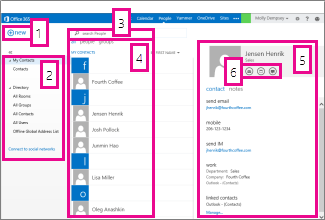
- Skapa en kontakt genom att välja Ny.
- Alla platser där du kan hitta kontaktinformation.
- Sök. Här kan du fylla i namnet på en person och söka efter den bland dina kontakter och i företagets adressbok. Få reda på mer i Söka i Kontakter.
- Lista över alla kontakter i den aktuella mappen.
- Kontaktkortet för den valda personen.
- Åtgärder som du kan utföra direkt via kontaktkortet. Välj ikonerna för att skicka ett meddelande eller skapa en mötesförfrågan.
Skapa en kontakt
Om du vill skapa en kontakt markerar du mappen under Mina kontakter som du vill skapa kontakten i, väljer Nytt och väljer sedan Skapa kontakt.
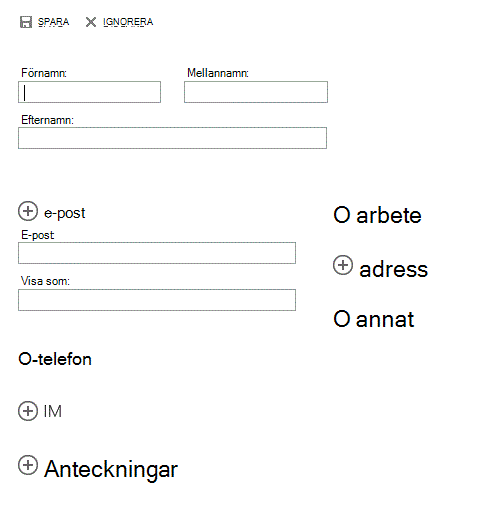
Ett tomt kontaktformulär öppnas. Fyll i alla uppgifter som du är intresserad av. Välj ikonen  om du vill se fler alternativ för den typen av information. Om personen du lägger till i dina kontakter till exempel har flera telefonnummer väljer du bredvid Telefon för att lägga till telefonnummer.
När du är klar väljer du  Spara för att spara ändringarna eller
  Ignorera för att avbryta.
Obs
Om du vill skapa en ny Lync-kontakt öppnar du Lync på den dator eller enhet där du installerade det och lägger sedan till en kontakt därifrån. Mer information finns i Lägga till personer i din kontaktlista.
Skapa en kontaktgrupp
Du kan skapa två typer av grupper i Outlook Web App. Den första är en kontaktgrupp, som är en grupp som lagras i mappen Kontakter och innehåller poster från dina personliga kontakter och från organisationens adressbok.
Om du vill skapa en kontaktgrupp markerar du mappen under Mina kontakter som du vill skapa gruppen i, väljer Nytt och väljer sedan Skapa grupp.
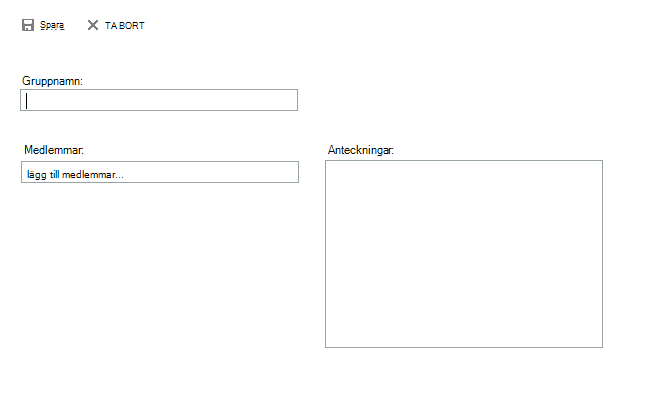
Ett tomt gruppformulär öppnas. Ange ett namn för gruppen och lägg in eventuella anteckningar. Om du vill lägga till en medlem skriver du in namnet på personen i fråga i Medlemmar. Outlook Web App söker efter en matchning i Kontakter och i organisationens adressbok. Om du inte får någon träff kan du själv söka efter personen. Du kan också fylla i en e-postadress direkt i Medlemmar. Tryck på Retur för att lägga till ditt val i gruppen.
När du är klar väljer du Spara för att spara ändringarna eller Ignorera för att avbryta.
Skapa en delad grupp
Beroende på inställningarna för ditt konto kanske du kan skapa grupper som visas i organisationens adressbok. Få reda på hur du skapar och hanterar delade grupper i Distributionsgrupper.
Skapa en kontakt från ett meddelande
Du kan lägga till alla kontakter som visas i ett meddelande bland dina egna kontakter. Så här lägger du till en kontakt från ett meddelande:
- Välj namnet, högerklicka och välj sedan Visa information för att visa kontaktkortet.
- Välj Lägg till i kontakter.
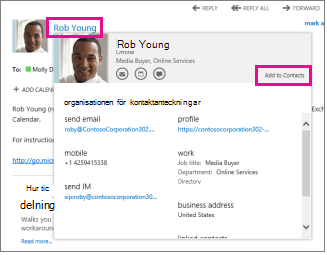
- Lägg till all annan information som du är intresserad av.
- Välj Spara om du vill lägga till kortet i dina kontakter eller Ignorera om du vill avbryta.
Redigera en kontakt
Leta upp och välj den kontakt som du vill redigera. Du kan bara redigera kontakter i mapparna under Mina kontakter. När du väljer en kontakt visas kontaktinformationen i läsfönstret. Om du vill redigera informationen klickar du på Redigera. Gör önskade ändringar och välj sedan Spara för att spara ändringarna eller Ignorera om du vill avbryta.
Länka och ta bort länkar mellan kontakter
Outlook Web App identifierar kontakter som har samma eller liknande visningsnamn och länkar dem till en enda vy. Om du vill se vilka kontakter som har länkats väljer du ett kontaktkort och väljer sedan Hantera i läsfönstret under Länkade kontakter. Du kan också välja kontakter som du vill länka till varandra.
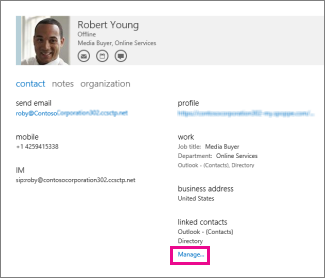
Detta visar alla länkade kontakter för det kortet.
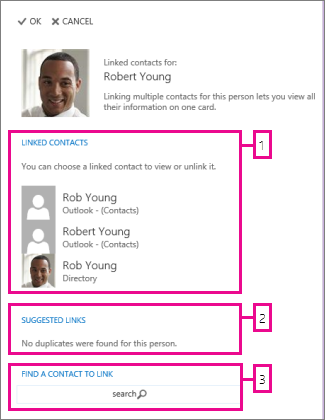
- Visa alla kontakter som är länkade till det aktuella kontaktkortet. Om du vill ta bort en länk som lagts till klickar du på länken för att visa eller ta bort den.
- Länkar som kan matcha den här personen visas i Föreslagna länkar.
- Om du gör en sökning kan du hitta fler kontakter att länka till.
Alla ändringar sparas automatiskt direkt när du gör dem. När du är klar väljer du för att stänga fönstret.
Kan jag dela en mapp med kontakter med andra människor från Outlook Web App?
Det går inte att dela eller visa en mapp med delade kontakter i Outlook Web App. Om du vill dela kontakter med personer inom eller utanför organisationen rekommenderar vi att du använder funktionen Dela kontakter i Outlook. Mer information finns i Dela en kontaktmapp med andra. Ett annat sätt att dela kontakter med personer inom organisationen är att använda en delad postlåda. En delad postlåda är något som bara kan skapas av en administratör i organisation. Med en delad postlåda kan personer som har behörighet till den delade postlådan komma åt en delad postlåda, kalender och kontakter.