
I Outlook.com kan du använda sökfältet högst upp på sidan för att söka efter e-postmeddelanden, kontakter eller filer.
Sök efter ett e-postmeddelande, en kontakt eller en fil.
- I sökrutan i E-post skriver du det du vill söka efter (en kontakt, ämne, en del av ett meddelande eller namnet på en fil) och trycker på Retur.

- När du är klar med sökningen väljer du bakåtpilen i rutan Sök eller klickar på en mapp i navigeringsfönstret till vänster för att avsluta sökningen.

Om du vet att ett meddelande har skickats, men du inte har fått det, läser du Åtgärda synkroniseringsproblem för Outlook.com e-post.
Söka efter en kontakt för att hitta e-postmeddelanden
Börja skriva ett namn i rutan Sök. Välj bland de föreslagna personerna i listan under rutan Sök eller tryck på RETUR för att se fler resultat.
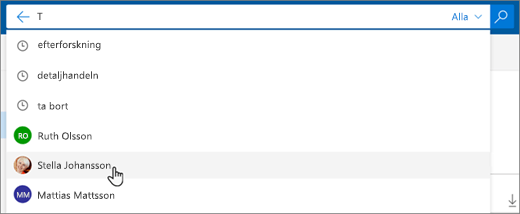
När du väljer en kontakt i sökresultatet visas en lista över e-postmeddelanden som är relaterade till kontakten.
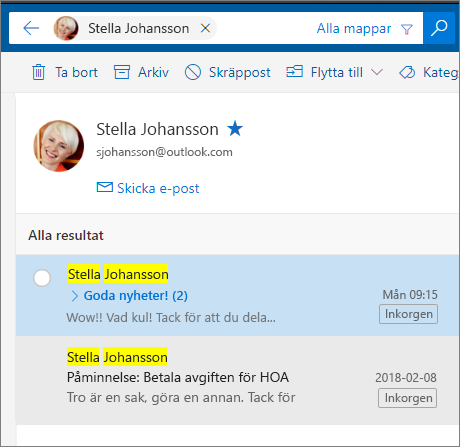
Om du vill skicka ett meddelande till kontakten väljer du skicka e-post under kontaktens namn. Om du vill lägga till kontakten i Favoriter väljer du
 bredvid kontaktens namn.
Söka efter e-postmeddelanden från dina favoritkontakter
Om du ofta söker efter e-post från samma personer kan du lägga till dessa personer i Favoriter. Om du vill lägga till kontakten i Favoriter söker du efter kontakten, väljer namnet i sökresultatet och väljer sedan Fler alternativ ... under kontaktens namn och sedan Lägg till i Favoriter.
Om du vill se alla e-postmeddelanden från den personen väljer du namnet under Favoriter i den vänstra rutan.
Förfina sökningen i E-post
När du söker i Inkorgen söker Outlook.com i Alla mappar som standard. Använd filtret i sökrutan för att söka i specifika mappar, till exempel Borttaget eller Skickat.
Söka i Kontakter
Du kan också använda rutan Sök efter kontakter, katalog och grupper i People för att hitta kontakter.
- I rutan Sök efter kontakter, katalog och grupper skriver du namnet på den person, grupp eller resurs som du vill söka efter.
- Om kontakten du vill använda inte visas i förslagslistan trycker du på Retur för att se de fullständiga sökresultaten.
- Förfina sökningen genom att välja Filter högst upp i resultatlistan.
- När du är klar med sökningen väljer du bakåtpilen i sökrutan eller en mapp i navigeringsfönstret till vänster för att avsluta sökningen.
Begränsa resultatet med Avancerad fråga-sökning
Du kan förfina sökningen med AQS, avancerad fråga-sökning. Skriv ett AQS-sökord från tabellen nedan i sökrutan, följt av ett kolon och det du vill söka efter. Om du till exempel vill söka efter meddelanden med ett ämne som innehåller "rapport" skriver du subject:report i sökrutan i betaversionen av Outlook.com.
| AQS-sökord | Beskrivning | Exempel |
|---|---|---|
| Från | Söker i fältet Från. | From:ArturNyberg |
| Om du vill | Söker i fältet Till. | To:ArturNyberg |
| Kopia | Söker i fältet Kopia. | Cc:ArturNyberg |
| Hemlig kopia | Söker i fältet Hemlig kopia. | Bcc:ArturNyberg |
| Deltagare | Söker i fälten Till, Kopia och Hemlig kopia. | Participants:ArturNyberg |
| Ämne | Söker på ämne. | Ämne:report |
| Brödtext eller innehåll | Söker på meddelandetexten. | Kroppen:report |
| Skickat | Söker efter datumet när meddelandet skickades. Du kan söka efter ett visst datum eller ett datumintervall avgränsat med två punkter (..). Du kan också söka efter relativa datum: idag, imorgon, igår, den här veckan, nästa månad, förra veckan, senaste månaden. Du kan söka efter veckodagen eller månaden på året. Viktigt: Datumsökningar måste anges i formatet månad/dag/år: MM/DD/ÅÅÅÅ. |
Sent:2017-01-01 |
| Mottaget | Söker efter datumet när meddelandet togs emot. Du kan använda samma sökord som för skickat. | Received:2017-01-01 |
| Kategori | Söker på Kategori . | Kategori:reports |
| HasAttachment:yes | En sökning efter HasAttachment:yes returnerar bara e-postmeddelanden med bifogade filer. För att förfina sökningen anger du ord eller namn från e-postmeddelandet i kombination med sökordet. Exempelvis visar blå HasAttachment:yes endast e-postmeddelanden som innehåller ordet ”blå” och har bilagor. |
report HasAttachment:yes |
| HasAttachment:no | En sökning efter HasAttachment:no returnerar bara e-postmeddelanden utan bifogade filer. |
report HasAttachment:no |
| IsFlagged:yes | En sökning efter IsFlagged:yes returnerar bara e-postmeddelanden som har flaggats. |
report IsFlagged:yes |
| IsFlagged:no | En sökning efter IsFlagged:no returnerar bara e-postmeddelanden som inte har flaggats. |
report IsFlagged:no |
När du använder avancerad frågesyntax kan du söka på flera sökord och välja om alla ord ska finnas med, något av dem eller den exakta frasen.
-
Subject:
product planhittar alla meddelanden med "produkt" eller "plan" i ämnet. -
Subject:
(product plan)hittar alla meddelanden med både "produkt" och "plan" i ämnet. -
Subject:
"product plan"hittar ett meddelande med frasen "produktplan" i ämnet.
Du kan också söka på flera sökord, och då kan du använda OCH och ELLER. Du kan till exempel söka efter meddelanden från Artur som innehåller "rapport" i ämnet genom att skriva From:Jerri AND Subject:report i sökrutan.
Söktips
Med dessa söktips kan du skapa mer exakta sökningar.
- Nyckelordssökningar är inte skiftlägeskänsliga. Och returnera till exempel
catCATsamma resultat. - När du söker på ett propertyuttryckvalue ska du inte placera ett blanksteg efter kolonet. Om det finns ett blanksteg används bara fritextsökning för att leta efter värdet. toExempel: JerriFrye söker efter "ArturFrye" som ett nyckelord i stället för efter meddelanden som skickats till ArturFrye. Om du vill söka efter meddelanden som skickats till ArturFrye skriver du to:JerriFrye.
- Ett blanksteg mellan två nyckelord eller två property:value uttryck är samma som att använda OCH.
from:"Jerri Frye"
subjectExempel:
reorganizationreturnerar alla meddelanden som skickats av Artur Frye som innehåller ordetreorganizationi ämnesraden. - Vis sökning efter en egenskap för mottagare, som Till, Från, Kopia eller Mottagare kan du använda en SMTP-adress, ett alias eller ett visningsnamn. Du kan till exempel använda JerriFrye@contoso.com, JerriFrye, eller "JerriFrye".
- Du kan bara använda suffix-jokerteckensökningar, till exempel eller cat*set*. Prefix-jokerteckensökningar (*cat) eller understrängssökningar av jokertecken (*cat*) stöds inte.
- Vid sökning efter en egenskap ska dubbla citattecken användas (” ”) om sökvärdet består av flera ord. subjectExempel:budget Q1 returnerar meddelanden som innehåller budget i ämnesraden och Kv1 var som helst i meddelandet eller i någon av meddelandeegenskaperna. Med subject:"budget Q1" returnerar alla meddelanden som innehåller budget kv1 någonstans i ämnesraden.
- För att utesluta innehåll med ett visst egenskapsvärde från sökresultaten placeras ett minustecken (-) för egenskapens namn. -fromExempel:"Jerri Frye" utesluter alla meddelanden som skickats av Artur Frye.
Vill du ha mer hjälp?

|
Om du vill ha support i Outlook.com trycker eller klickar du här eller väljer Hjälp på menyraden och anger frågan. Om självhjälpen inte löser problemet rullar du ned till Behöver du fortfarande hjälp? och välj Ja. Om stegen ovan inte fungerar eller om du inte kan logga in trycker eller klickar du här. |
|---|---|

|
Om du vill ha mer hjälp med ditt Microsoft-konto och prenumerationer går du till Konto & Faktureringshjälp. |

|
Om du vill ha hjälp och felsöka andra produkter och tjänster från Microsoft kan du ange ditt problem här. |

|
Ställ frågor, följ diskussioner och dela med dig av dina kunskaper i Outlook.com Community. |
Har du en funktionsbegäran?

|
Skicka oss din feedback för att hjälpa oss att prioritera nya funktioner i framtida uppdateringar. Mer information finns i Hur gör jag för att ge feedback om Microsoft Office. |
|---|