I nya Outlook kan du:
Spara filen i en molnbaserad tjänst och dela en länk | Komprimera en fil | Spara filen i ett SharePoint-serverbibliotek | Ändra storlek på en bild i brödtexten i ett e-postmeddelande
Spara filen i en molnbaserad tjänst och dela en länk i nya Outlook
Det finns många molnlagringstjänster som du kan ladda upp stora filer till och sedan dela dem. Några populära molnlagringstjänster är OneDrive, Dropbox, iCloud och Google Drive. När filen lagras i molnet kan du ta med en länk till dokumentet i e-postmeddelandet.
Ladda upp filen till en molntjänst som OneDrive eller Dropbox.
Obs
Den tjänst du använder genererar en länk för att komma åt filen. Mottagaren kan öppna länken för att ladda ned filen.
När du har laddat upp filen kopierar du länken och klistrar in den i e-postmeddelandet.
Tillbaka till början
Komprimera filen i nya Outlook
När du komprimerar, eller zippar, filen minskar storleken, och den kan minska så mycket att filen hamnar under gränsen för bifogade filer i Outlook. I följande artiklar beskrivs hur du komprimerar och extraherar filer för olika Windows-operativsystem.
Tillbaka till början
Spara filen i ett SharePoint-serverbibliotek i nya Outlook
Om du använder Outlook i en företagsmiljö och använder SharePoint kan du spara en fil i ett SharePoint-bibliotek och dela en länk till filen. Anvisningar finns i Dela ett dokument med hjälp av SharePoint eller OneDrive.
Tillbaka till början
Ändra storlek på en bild i brödtexten i ett e-postmeddelande
I nya Outlook för Windows kan du ändra visningsstorleken för en bild som du har infogat i ett e-postmeddelande, men du kan inte minska filstorleken för bilden:
- Markera bilden i brödtexten i e-postmeddelandet.
- Välj fliken Bildformat i menyfliksområdet.
- Välj Storlek och välj sedan det storleksalternativ du vill ha på menyn.
- Om bilden fortfarande inte är riktigt så stor som du vill ha kan du markera bilden och sedan klicka och dra ett hörnstorlekshandtag inåt eller utåt för att justera storleken ytterligare.
Tillbaka till början
I klassiska Outlook kan du:
Spara filen i en molnbaserad tjänst och dela en länk | Komprimera en fil | Minska storleken på en bild | Spara en fil i ett SharePoint-serverbibliotek | Ändra storlek på en bild i brödtexten i ett e-postmeddelande
Spara filen i en molnbaserad tjänst och dela en länk
Det finns många molnlagringstjänster som du kan ladda upp stora filer till och sedan dela dem. Några populära molnlagringstjänster är OneDrive, Dropbox, iCloud och Google Drive. När filen lagras i molnet kan du ta med en länk till dokumentet i e-postmeddelandet.
Ladda upp filen till en molntjänst som OneDrive eller Dropbox.
Obs
Den tjänst du använder genererar en länk för att komma åt filen. Mottagaren kan öppna länken för att ladda ned filen.
När du har laddat upp filen kopierar du länken och klistrar in den i e-postmeddelandet.
Tillbaka till början
Komprimera en fil i klassiska Outlook
När du komprimerar, eller zippar, filen minskar storleken, och den kan minska så mycket att filen hamnar under gränsen för bifogade filer i Outlook. I följande artiklar beskrivs hur du komprimerar och extraherar filer för olika Windows-operativsystem.
Tillbaka till början
Minska storleken på en bild i klassiska Outlook
Om du skickar en stor bildfil kan du automatiskt ändra storlek på den för att minska filstorleken.
Bifoga bilderna i e-postmeddelandet.
Välj Filinformation>.
Välj Ändra storlek på stora bilder när jag skickar det här meddelandet under avsnittet Bifogade bilder.
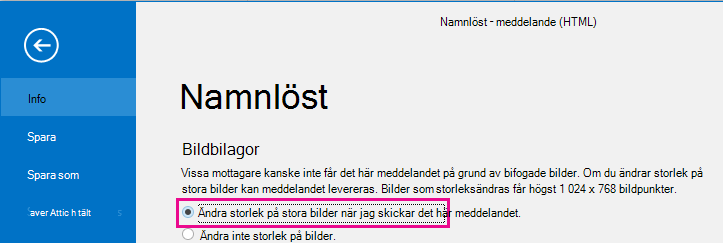
Gå tillbaka till meddelandet och välj Skicka.
Tillbaka till början
Spara filen i ett SharePoint-serverbibliotek i klassiska Outlook
Om du använder Outlook i en företagsmiljö och använder SharePoint kan du spara en fil i ett SharePoint-bibliotek och dela en länk till filen. Anvisningar finns i Dela ett dokument med hjälp av SharePoint eller OneDrive.
Tillbaka till början
Ändra storlek på en bild i brödtexten i ett e-postmeddelande
Infoga en bild
Om du vill infoga en bild i brödtexten i e-postmeddelandet i det klassiska Outlook placerar du markören i brödtexten i e-postmeddelandet, väljer menyn Infoga och väljer sedan Bilder i gruppen Illustrationer i menyfliksområdet.
Om bilden ser för stor ut (eller för liten) kan du använda bildens storlekshandtag till att ändra dess storlek.
Ändra storlek på en bild
Du kan ändra visningsstorleken för en bild, dvs. hur stor plats den tar på skärmen, utan att ändra bildens filstorlek eller upplösning. Det här minskar dock inte storleken på e-postmeddelandet du skickar.
Klicka eller tryck på bilden så att du ser små cirkulära storlekshandtag i bildens hörn.
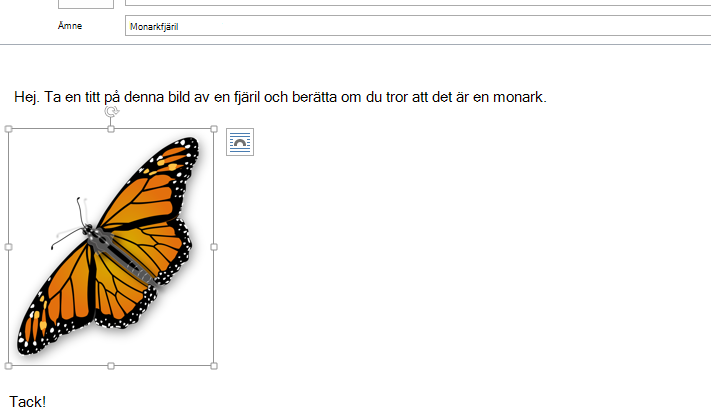
Klicka (eller tryck och håll kvar) på ett av handtagen och dra det sedan mot mitten för att minska storleken på bilden, eller utåt från mitten om du vill öka storleken på bilden.
Tips
Det finns fler storlekshandtag i mitten av bildens sidor. Om du vill bevara bildens proportioner ska du bara använda storlekshandtagenen i hörnen. Om du använder handtagen i mitten av bildens sidor förvrängs bilden.
Ändra storlek på en bild till exakta mått
Markera den bild du vill ändra storlek på.
På fliken Format i gruppen Storlek anger du den önskade höjden. Bredden ändras automatiskt i proportion till höjden.
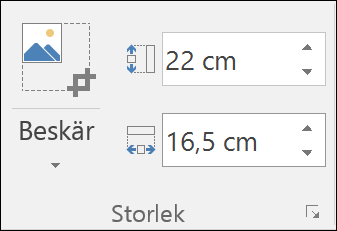
Om du vill ändra höjden och bredden separat markerar du  Storlek och avmarkerar kryssrutan Lås bredd-höjd-förhållandet innan du ändrar höjd eller bredd i steg 2.
Komprimera bilder för att minska filstorleken
När du komprimerar en bild behålls bildens höjd och bredd, men upplösningen minskas. Bilder med lägre upplösning har mindre filstorlek.
- Markera den eller de bilder vars filstorlek du vill minska.
- Under Bildverktyg på fliken Format väljer du Komprimera bilder
 från gruppen Justera . Beroende på din skärmupplösning kanske du bara ser ikonen Komprimera bilder.
- Välj alternativ för komprimering och upplösning och välj sedan OK. För bilder som inte ska skrivas ut är Webb (150 bildpunkter/tum) den vanligaste upplösningen.
Viktigt!
När du komprimerar en bild för att minska filstorleken ändras mängden detaljer i källbilden. Detta betyder att bilden kan se annorlunda ut efter komprimeringen jämfört med innan den komprimerades.
Tillbaka till början
Spara filen i en molnbaserad tjänst och dela en länk | Komprimera en fil | Spara en fil i ett SharePoint-serverbibliotek
Spara filen i en molnbaserad tjänst och dela en länk
Det finns många molnlagringstjänster som du kan ladda upp stora filer till och sedan dela dem. Några populära molnlagringstjänster är OneDrive, Dropbox, iCloud och Google Drive. När filen lagras i molnet kan du ta med en länk till dokumentet i e-postmeddelandet.
Ladda upp filen till en molntjänst som OneDrive eller Dropbox.
Obs
Den tjänst du använder genererar en länk för att komma åt filen. Mottagaren kan öppna länken för att ladda ned filen.
När du har laddat upp filen kopierar du länken och klistrar in den i e-postmeddelandet.
Tillbaka till början
Komprimera en fil och skicka den i Outlook på webben eller Outlook.com
När du komprimerar, eller zippar, filen minskar storleken, och den kan minska så mycket att filen hamnar under gränsen för bifogade filer i Outlook. I följande artiklar beskrivs hur du komprimerar och extraherar filer för olika Windows-operativsystem.
Tillbaka till början
Spara filen i ett SharePoint-serverbibliotek
Om du använder Outlook i en företagsmiljö och använder SharePoint kan du spara en fil i ett SharePoint-bibliotek och dela en länk till filen. Anvisningar finns i Dela ett dokument med hjälp av SharePoint eller OneDrive.
Tillbaka till början
