
Obs
För att kunna använda kryptering måste ditt konto ha en kvalificerande Microsoft 365-prenumeration. Jämför alla Microsoft 365-abonnemang.
Om du har en prenumeration på Microsoft 365 Family eller Microsoft 365 Personal innehåller Outlook krypteringsfunktioner som gör att du kan dela konfidentiell och personlig information samtidigt som du säkerställer att e-postmeddelandet förblir krypterat och inte lämnar Microsoft 365. Det är användbart när du inte litar på att mottagarens e-postleverantör är säker.
Om du vill se krypteringsalternativ skriver du ett nytt meddelande, väljer menyfliksområdet Alternativ och väljer sedan Kryptera.
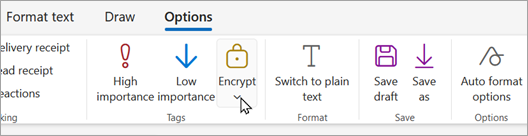
Vilka krypteringsalternativ är tillgängliga?
Som Outlook.com användare med antingen en Microsoft 365 Family eller Microsoft 365 Personal prenumeration ser du följande:
- Vidarebefordra inte: Meddelandet förblir krypterat i Microsoft 365 och kan inte kopieras eller vidarebefordras. Microsoft Office-bilagor som Word, Excel eller PowerPoint-filer förblir krypterade även efter att de laddats ned. Andra bifogade filer, till exempel PDF-filer eller bildfiler, kan laddas ned utan kryptering.
- Kryptera: Meddelandet förblir krypterat och lämnar inte Microsoft 365. Mottagare med Outlook.com- och Microsoft 365-konton kan ladda ned bifogade filer utan kryptering från Outlook.com eller Outlook-mobilappen. Om du använder en annan e-postklient eller andra e-postkonton kan du använda ett tillfälligt lösenord för att ladda ned bifogade filer från Meddelandekrypteringsportal i Microsoft 365.
- Ingen behörighetsgrupp: Standardinställning. Använder Outlooks opportunistiska TLS (Transport Layer Security) för att kryptera anslutningen till mottagarens e-postleverantör.
Hur gör jag för att skicka ett krypterat e-postmeddelande?
Om du vill skicka ett meddelande med kryptering skriver du ett nytt meddelande, väljer menyfliksområdet Alternativ och väljer sedan Kryptera. Du kan välja Kryptera eller Vidarebefordra inte. Om du vill ta bort kryptering väljer du Ingen behörighetsgrupp.

Läsa ett krypterat e-postmeddelande med Outlook.com eller Microsoft 365
Om du använder Outlook.com eller Microsoft 365 med nya Outlook, Outlook för Mac, Outlook.com eller Outlook-mobilappen kan du läsa och svara på krypterade meddelanden på samma sätt som du gör med okrypterade meddelanden.
Om du använder ett e-postprogram från tredje part får du ett e-postmeddelande med anvisningar för hur du läser det krypterade meddelandet. Du kan få åtkomst med ditt Microsoft-konto eller ditt Microsoft 365-konto.
Läsa ett krypterat e-postmeddelande utan att använda Outlook.com eller Microsoft 365
Du får ett e-postmeddelande med instruktioner för hur du läser det krypterade meddelandet. Om det krypterade meddelandet skickades till ett Google- eller Yahoo Mail-konto kan du autentisera med hjälp av ditt Google- eller Yahoo-konto eller med hjälp av ett tillfälligt lösenord. Om meddelandet skickades till ett annat konto (t.ex. Comcast eller AOL) kan du använda ett tillfälligt lösenord. Det tillfälliga lösenordet skickas till dig i ett e-postmeddelande.
Bifogade filer krypteras också
Alla bifogade filer är krypterade. Mottagare som får tillgång till det krypterade e-postmeddelandet via meddelandekrypteringsportalen i Office kan visa bifogade filer i webbläsaren.
Bifogade filer fungerar olika när de har laddats ned beroende på vilket krypteringsalternativ som används:
Om du väljer alternativet Kryptera kan mottagare med Outlook.com- och Microsoft 365-konton ladda ned bifogade filer utan kryptering från Outlook.com, Outlook-mobilappen eller nya Outlook. Andra e-postkonton som använder en annan e-postklient kan använda ett tillfälligt lösenord för att ladda ned bifogade filer från Meddelandekrypteringsportal i Microsoft 365.
Om du väljer alternativet Vidarebefordra inte finns det två möjligheter:
- Microsoft Office-bilagor som Word, Excel eller PowerPoint-filer förblir krypterade även efter att de laddats ned. Det innebär att om mottagaren hämtar den bifogade filen och skickar den till någon annan, kommer den person som de vidarebefordrade den till inte att kunna öppna den bifogade filen eftersom de inte har behörighet att öppna den.
Observera att om filens mottagare använder ett Outlook.com-konto kan de öppna krypterade bifogade Office-filer i Office-appar för Windows. Om mottagaren av filen använder ett Microsoft 365-konto kan de öppna filen i Office-appar på olika plattformar. - Alla andra bilagor, till exempel PDF-filer eller bildfiler, kan laddas ner utan kryptering.
- Microsoft Office-bilagor som Word, Excel eller PowerPoint-filer förblir krypterade även efter att de laddats ned. Det innebär att om mottagaren hämtar den bifogade filen och skickar den till någon annan, kommer den person som de vidarebefordrade den till inte att kunna öppna den bifogade filen eftersom de inte har behörighet att öppna den.
Hur skiljer sig detta från den aktuella krypteringsnivån i Outlook.com?
För närvarande använder Outlook.com opportunistisk TLS (Transport Layer Security) för att kryptera anslutningen till mottagarens e-postleverantör. Men med TLS kanske meddelandet inte förblir krypterat när meddelandet når mottagarens e-postleverantör. Med andra ord krypterar TLS anslutningen, inte meddelandet.
Dessutom hade TLS-kryptering inte möjlighet att förhindra vidarebefordran.
Meddelanden som krypterats med Microsoft 365 förblir krypterade och stannar kvar i Microsoft 365 Personal. Det här hjälper till att skydda din e-post när den tas emot.
Se även
Öppna krypterade och skyddade meddelanden
Verifiera den digitala signaturen i ett signerat e-postmeddelande
Vill du ha mer hjälp?

|
Om du vill ha support i Outlook.com trycker eller klickar du här eller väljer Hjälp på menyraden och anger frågan. Om självhjälpen inte löser problemet rullar du ned till Behöver du fortfarande hjälp? och välj Ja. Om stegen ovan inte fungerar eller om du inte kan logga in trycker eller klickar du här. |
|---|---|

|
Om du vill ha mer hjälp med Microsoft-konto och prenumerationer går du till Hjälp för konto & fakturering. |

|
Om du vill ha hjälp och felsöka andra produkter och tjänster från Microsoft anger du ditt problem här. |

|
Ställ frågor, följ diskussioner och dela med dig av din kunskap i Outlook.com Community. |