
Om du har skapat en gemensam mapp – eller om du vill bevilja särskilda användare eller grupper åtkomst till en mapp – kan du läsa här om hur du anger behörigheter för gemensamma mappar.
Viktigt!
Du behöver ett Microsoft Exchange Server- och ett Exchange-e-postkonto för att kunna använda gemensamma mappar i Outlook. Exchange Server används inte för de flesta privata e-postkonton.
Högerklicka på den gemensamma mapp som du vill ange behörigheter för i navigeringsfönstret. Klicka sedan på Egenskaper.
Obs
Tryck på Ctrl+6 om Gemensamma mappar inte visas i mappfönstret.
Välj en behörighetsnivå från listan under Behörighet på fliken Behörighet.
Behörigheterna sträcker sig från Ägare (som har fullständiga rättigheter) till Deltagare (som är den mest begränsade rättighetsnivån).När du har valt en behörighetsnivå kan du finjustera behörigheten genom att markera knappar eller markera och avmarkera rutor. Om du gör det ändras värdet i Behörighetsnivå till Egen för användaren eller gruppen.
I det exempel som visas här har Katarina och Anna tilldelats de fördefinierade behörighetsnivåerna Författare och Publicerande redaktör. Magnus har tilldelats nivån Redaktör, som sedan har anpassats så att han ska kunna ta bort sina egna objekt.

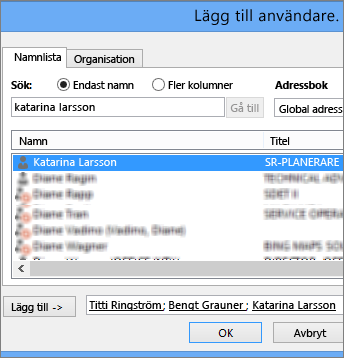
Klicka på Lägg till för att söka efter de användare eller kontaktgrupper som du vill tilldela den aktuella behörighetsnivån.
Markera önskade användare och kontaktgrupper i den globala adresslistan och klicka på Lägg till varje gång som du markerar en ny. Efterhand som du lägger till användare eller grupper dyker de upp i rutan till höger om knappen Lägg till.
Ange andra behörigheter för andra användare eller grupper genom att upprepa steg 2 till 5.
Klicka på OK.
Mer om behörigheter och Outlook-mappar
Mer information om hur du anger behörigheter och hur de fungerar finns i avsnittet "Måste jag tillämpa behörigheter för att dela mina filer med andra användare på datorn?" i artikeln Vad ska jag veta innan du använder behörigheter för en fil eller mapp .
Få mer information om Outlook-mappar i Skapa och dela en gemensam mapp och Växla mellan Outlook-mappar.