Med Outlook 2024 för Mac kan du bättre hantera inkorgen med nya funktioner som schemaläggning och fördröjning av e-postmeddelanden, fokusering av inkorgen och ångra skickade e-postmeddelanden.
När du uppgraderar till Outlook 2024 för Mac från Outlook 2021 för Mac kommer alla funktioner du är van vid att vara kvar – och du kommer att märka några nya också!
Viktigt!
Alla funktioner som anges här, om inget annat anges, ingår i både Outlook 2024 för Mac och Outlook LTSC för Mac 2024 för kommersiella kunder.
Skicka ett schemalagt e-postmeddelande
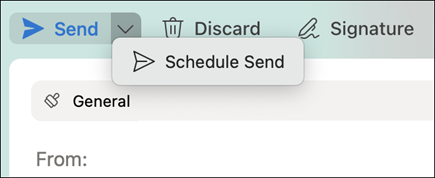
I Outlook 2024 för Mac kan du nu schemalägga när du vill att dina e-postmeddelanden ska levereras. Välj bara en dag och tid och glöm det, du behöver inte vara online för att e-postmeddelandet ska levereras.
Se Schemalägg sändning för Outlook på Mac
Notera: Den här funktionen fungerar bara med molnbaserade konton
Fokusera inkorgen
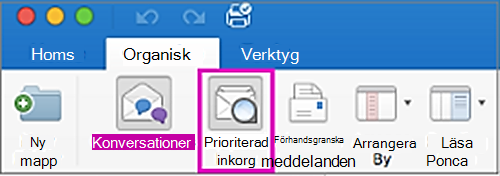
Outlook 2024 för Mac innehåller Prioriterad inkorg, som avgränsar inkorgen till två flikar: Prioriterad och Annan. Du hittar dina viktigaste e-postmeddelanden på fliken Prioriterad medan resten förblir lättillgängliga – men inte i vägen – på fliken Övrigt.
Ångra skicka
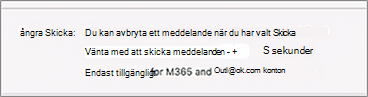
Med Outlook 2024 för Mac kan du "ta bort" din e-post. Om du har aktiverat e-postfördröjning kan du använda kommandot Ångra Skicka för att avbryta ett meddelande innan det skickas under den tiden, vilket ger dig mer kontroll och förtroende för kommunikationen.
Använd svepgester
Mac-användare som använder Outlook 2024 för Mac kan nu anpassa gester för att svepa åt vänster och höger. Med bara ett svep med fingret kan du ta bort ett e-postmeddelande eller flagga ett för uppföljning. Allt som krävs är en styrplatta med multitouch eller en magisk mus.
Fördröja e-postmeddelanden
I Outlook 2024 för Mac kan du nu fördröja leveransen av ett enskilt meddelande, eller så kan du använda regler för att fördröja leveransen av alla meddelanden genom att hålla kvar dem i utkorgen under en angiven tid efter att du har klickat på Skicka. Notera: Den här funktionen fungerar bara med molnbaserade konton
Se Ångra Skicka i Outlook för Mac