

Återanvänd arbete i Microsoft Planner genom att kopiera, klippa ut, klistra in eller flytta uppgifter. Du kan kopiera, klippa ut och klistra in en eller flera uppgifter eller flytta en enskild uppgift.
Obs
Den här artikeln gäller grundläggande Microsoft Planner-abonnemang.
Genom att kopiera, klippa ut, klistra in och flytta kan du:
- Återanvänd aktiviteter inom samma plan.
- Kopiera aktiviteter till en annan plan.
- Flytta uppgifter till en annan bucket eller plan.
- Använd kortkommandon som Ctrl+C, Ctrl+X och Ctrl+V.
- Kopiera aktivitetsinformation till andra program, till exempel Microsoft Excel.
Du kan kopiera, klippa ut och klistra in uppgifter från vyerna rutnät, mål och tidslinje:
- Kopiera och klistra in aktiviteter inom samma plan eller till en annan plan.
- Klipp bara ut och klistra in aktiviteter inom samma plan. Om du vill flytta uppgifter till en annan plan använder du Flytta uppgift.
Välj den bästa åtgärden
| Om du vill | Kopiera och klistra in | Klippa ut och klistra in | Flytta |
|---|---|---|---|
| Skapa en kopia i samma plan | Ja | Nej | Nej |
| Skapa en kopia i en annan plan | Ja | Nej | Nej |
| Flytta en aktivitet inom samma plan | Nej | Ja | Ja |
| Flytta en uppgift till en annan plan | Nej | Nej | Ja |
Markera uppgifter
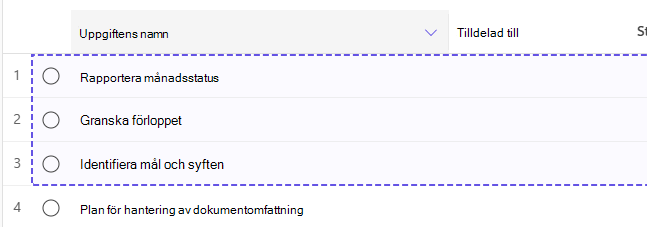
Innan du kopierar, klipper ut, flyttar eller använder kortkommandon markerar du de aktivitetsrader som du vill arbeta med. Kopiera och klipp ut stöder en eller flera markerade uppgifter. Flytta uppgift har stöd för en enskilt markerad aktivitet.
Välj uppgifter i vyerna Rutnät, Mål och Tidslinje.
För att välja en eller flera uppgifter:
- Hovra över en uppgiftsrad.
- Välj handtaget med sex punkter till vänster om aktivitetsnamnet.
- Välj ytterligare aktivitetsrader om du vill utföra en åtgärd som har stöd för flera aktiviteter.
Obs
Kortkommandon som Ctrl+C och Ctrl+X fungerar bara när en eller flera uppgiftsrader är markerade.

Kopiera uppgifter
I Planner kan du kopiera uppgifter på två sätt:
- Använd Kopiera och Klistra in för att kopiera en eller flera markerade aktiviteter.
- Använd Kopieringsalternativ för att kopiera en enskild uppgift och välja vilka valfria fält som ska ingå.
Vad som kopieras när du kopierar uppgifter
Tabellen gäller för båda kopieringsmetoderna: Kopiera och Klistra in och Kopiera alternativ. Arbetsflödet för kopiera och klistra in använder standardbeteendet som visas nedan, medan du kan utesluta valfria fält som stöds med kopieringsalternativ.
| Information om uppgiften | Samma plan | Annan plan, samma grupp | Annan plan, annan grupp |
|---|---|---|---|
| Datum | Kopierat | Kopierat | Kopierat |
| Mål | Kopierat | Kopieras inte | Kopieras inte |
| Etiketter | Kopierat | Kopieras inte | Kopieras inte |
| Uppdragstagare | Kopierat | Kopierat | Endast medlemmar i målplanen förblir tilldelade |
| Bifogade filer och länkade filer | Kopierat | Kopierat | Medlemmar i målplanen kanske inte har åtkomst till länkade filer |
| Kommentarer | Kopieras inte | Kopieras inte | Kopieras inte |
| Uppgiftschatt | Kopieras inte | Kopieras inte | Kopieras inte |
| AI-genererat innehåll | Kopieras inte | Kopieras inte | Kopieras inte |
Kopiera och klistra in en eller flera uppgifter
Så här kopierar och klistrar du in en eller flera uppgifter:
- Markera en eller flera uppgifter.
- Markera Kopiera eller tryck på Ctrl+C.
- Navigera till den plats där du vill klistra in de kopierade uppgifterna.
- Markera Klistra in eller tryck på Ctrl+V.
Planner skapar kopior av de markerade aktiviteterna på målplatsen.
Kopiera en uppgift med Kopieringsalternativ
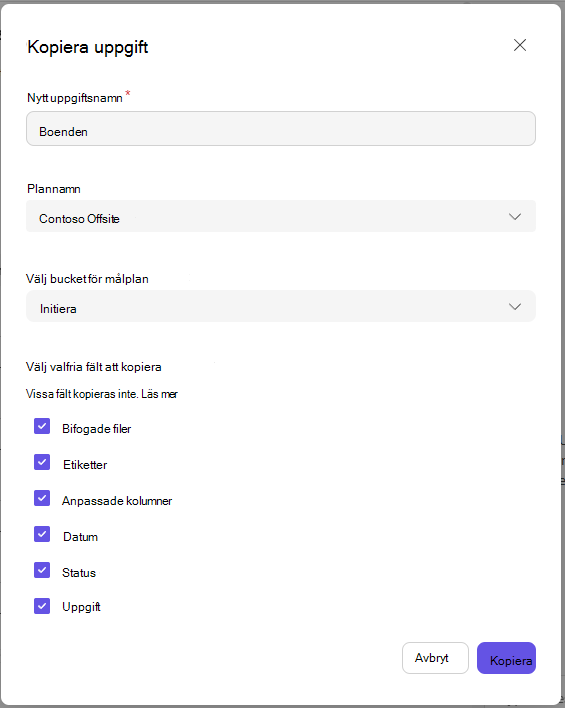
Använd Kopieringsalternativ för att kopiera en enskild uppgift och välja vilka valfria fält som ska ingå.
Välja vad du vill kopiera med Kopieringsalternativ
Ange eller uppdatera namnet på den nya aktiviteten. Valfria fält som stöds är markerade som standard. Avmarkera alla fält som du inte vill ha med:
- Bifogade filer
- Etiketter
- Anpassade kolumner
- Datum
- Status
- Uppgifter
Du kan öppna Kopieringsalternativ från uppgiftsmenyer eller uppgiftsinformation.
Så här kopierar du en uppgift med Kopieringsalternativ:
- Markera eller öppna en enskild uppgift.
- Öppna Kopieringsalternativ under Fler alternativ (...).
- Välj målplanen.
- Välj målbucketen.
- Välj vilken uppgiftsinformation som ska inkluderas.
- Välj Kopiera.
De ursprungliga aktiviteterna finns kvar i källplanen.
Klippa ut och klistra in uppgifter
Klipp ut tar bort aktiviteter från deras aktuella plats och placerar dem i Urklipp så att de kan klistras in någon annanstans i samma plan.
Klippa ut och klistra in en eller flera uppgifter
- Markera en eller flera uppgifter.
- Tryck på Ctrl+X.
- Navigera till den plats dit du vill flytta uppgifterna.
- Markera Klistra in eller tryck på Ctrl+V.
De markerade aktiviteterna flyttas till den nya platsen i samma plan.
Obs
Om du vill flytta en uppgift till en annan plan använder du Flytta uppgift.
Flytta uppgifter
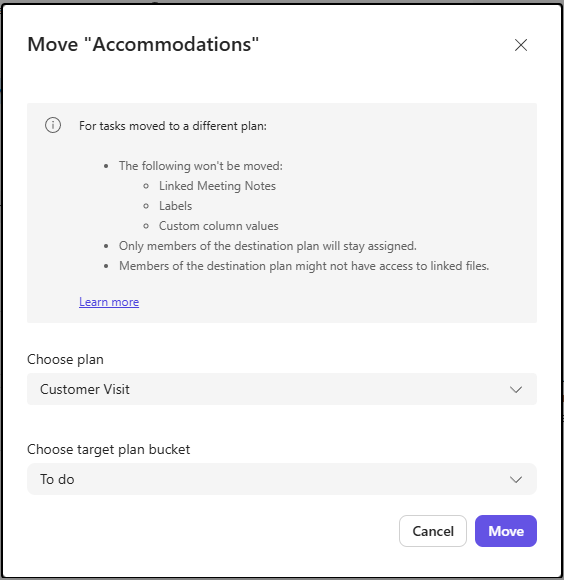
Flytta en uppgift till en annan bucket eller plan. Vad som flyttas med aktiviteten beror på om målet finns i samma plan, en annan plan i samma grupp eller en annan plan i en annan grupp.
Flytta en uppgift
- Välj en uppgift.
- Välj Flytta uppgift.
- Välj målplanen om du vill flytta uppgiften till en annan plan.
- Välj målbucketen.
- Välj Flytta.
Om du väljer en annan plan flyttas uppgiften till den valda bucketen i målplanen.
Det här händer när du flyttar en aktivitet
Datumvärden, uppgiftschatt och AI-genererat innehåll behålls i alla flyttscenarier.
| Information om uppgiften | Samma plan | Annan plan, samma grupp | Annan plan, annan grupp |
|---|---|---|---|
| Kommentarer | Behålls | Behålls | Borttaget |
| Mål | Behålls | Borttaget | Borttaget |
| Etiketter | Behålls | Borttaget | Borttaget |
| Anpassade kolumnvärden | Behålls | Borttaget | Borttaget |
| Länkade mötesanteckningar | Behålls | Borttaget | Borttaget |
| Uppdragstagare | Behålls | Behålls | Endast medlemmar i målplanen förblir tilldelade |
| Bifogade filer och länkade filer | Behålls | Behålls | Medlemmar i målplanen kanske inte har åtkomst till länkade filer |
Kopiera aktivitetsinformation till andra program
Du kan klistra in kopierad aktivitetsinformation i program som stöds, till exempel Microsoft Excel.
Använd det här alternativet om du vill:
- Exportera aktivitetsinformation för rapportering.
- Dela uppgiftsinformation utanför Planner.
- Skapa anpassade kalkylblad för analys eller spårning.
Vilken information som visas beror på målprogrammet och vilka data som stöds av programmet.
Tangentbordsgenvägar
| Åtgärd | Kortkommando |
|---|---|
| Kopiera | Ctrl+C |
| Klippa ut | Ctrl+X |
| Klistra in | Ctrl+V |
Dessa kortkommandon fungerar med enskilda uppgifter och flera markerade uppgifter.
Begränsningar
- Antalet aktiviteter som du kan klistra in samtidigt är begränsat.