
Obs
Stegen som listas i den här artikeln kommer snart att uppdateras för att återspegla den nya Microsoft Planner-upplevelsen, som för närvarande lanseras för kunder. Läs mer om nya Planner i Vanliga frågor och svar om Planner.
Om du arbetar från en GCC-miljö (Government Cloud Communities), GCC High eller Department of Defense (DoD) fortsätter du att hänvisa till anvisningarna i den här artikeln.
I Planner kan alla aktiviteter på anslagstavlan ha en förhandsgranskningsbild, vilket är ett snabbt sätt att identifiera aktiviteten och komma igång med arbetet. Du kan till exempel använda en Office-fil, en PDF, ett foto, en länk, en checklista eller en enkel beskrivningstext.
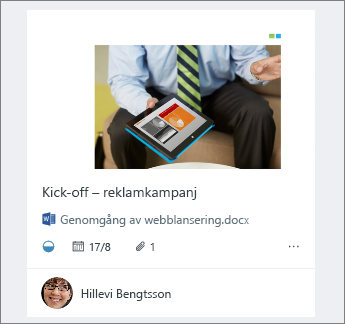
Lägga till en förhandsgranskning
Om du vill lägga till en förhandsgranskning för en aktivitet bifogar du en fil, ett foto eller en länk till aktiviteten, eller lägger till en checklista. Första gången du bifogar ett foto till en uppgift används fotot som förhandsgranskningsbild. Om du vill lägga till en fil, länk, checklista eller beskrivning som förhandsgranskning klickar du på Visa på kort bredvid objektet.
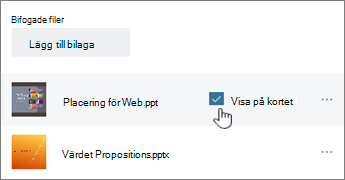
Ändra förhandsgranskning
Om du hellre vill använda en annan bifogad fil eller lista, eller den beskrivande texten som förhandsgranskning väljer du aktiviteten så att dess information visas.
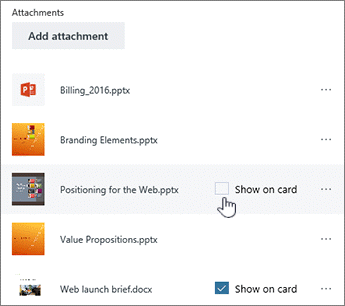
Om du vill använda en annan bifogad fil som förhandsgranskning markerar du den bifogade filen och väljer sedan Visa på kort.
Om du vill använda en checklista som förhandsgranskning markerar du kryssrutan Visa på kort under Checklista.
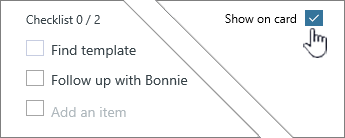
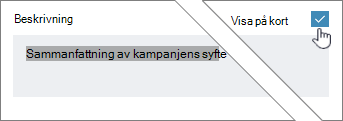
Om du vill använda uppgiftsbeskrivningstexten som förhandsgranskning markerar du kryssrutan Visa på kort bredvid beskrivningen.
Ta bort förhandsgranskning
Om du vill att aktiviteten ska visas på anslagstavlan utan en förhandsgranskning markerar du den så att informationen visas.
Avmarkera kryssrutan Visa på kortet för objektet.
Använda förhandsgranskningen som startikon
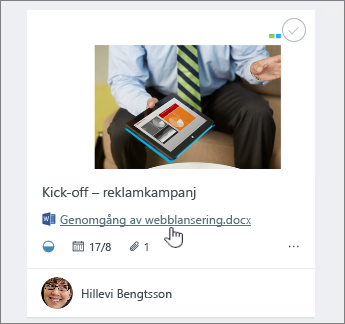
Om du använder en Office-fil som förhandsgranskning kan du välja länken på kortet för att öppna det i Microsoft 365 för webben.
Med samtidig redigering i realtid i Microsoft 365 för webben kan du göra ändringar samtidigt som dina gruppmedlemmar utan att oroa dig för att förlora arbete! Läs mer.