
Om du vill stämpla dina foton med ditt namn eller ett annat identifikationsmärke kan du lägga till en vattenstämpel.
När du lägger till en vattenstämpel på ett foto med hjälp av PowerPoint utförs tre huvuduppgifter: Du lägger till vattenstämpeln, formaterar den så att den ser genomskinlig ut och grupperar och sparar sedan fotot.
När du har konfigurerat en vattenstämpel för det första fotot kan du snabbt stämpla andra foton genom att avgruppera vattenstämpeln och sedan ändra fotot.
- Lägga till vattenstämpeln
- Formatera vattenstämpeln
- Spara fotot med vattenstämpeln
- Lägga till en vattenstämpel på ett annat foto
Lägga till vattenstämpeln
- Öppna en ny, tom PowerPoint-bild.
- Klicka på Bilder på fliken Infoga i gruppen Bilder.
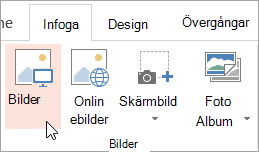
- Bläddra till det foto där du vill lägga till en vattenstämpel, klicka på fotot och sedan på Infoga.
- Klicka på WordArti gruppen Text på fliken Infoga och klicka sedan på det textformat du vill använda för vattenstämpeln.
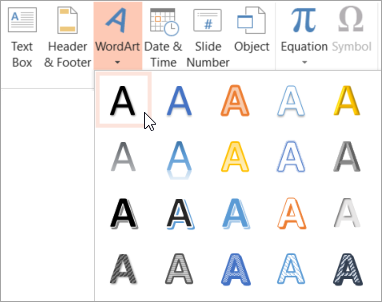
- Markera vattenstämpeln och dra den till önskad plats.
- Markera texten inuti vattenstämpeln och skriv sedan den text du vill använda.
Formatera vattenstämpeln
- Klicka på vattenstämpeln för att markera den.
- Klicka på dialogruteikonen WordArt-format på fliken Ritverktyg.
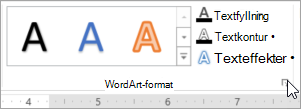
- Klicka på Textfyllning på fliken Textfyllning & kontur i fönstret Formatera figur och välj önskad färg och ställ in skjutreglaget Transparens på 80 procent.
- Klicka på Textkontur, välj önskad färg på konturen och ställ in skjutreglaget Transparens på 75 procent.
- Och alla andra effekter som du vill använda på fliken Texteffekter , till exempel en skugga eller en tredimensionell effekt.
Spara fotot med vattenstämpeln
- Tryck på CTRL+A för att markera WordArt-objektet och fotot och klicka sedan på fliken Bildverktyg .
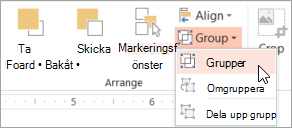
- Klicka på Gruppera i gruppen Ordna och klicka sedan på Gruppera.
- Högerklicka på fotot, klicka på Spara som bild och spara fotot med vattenstämpeln med ett nytt namn.
Lägga till en vattenstämpel på ett annat foto
I PowerPoint markerar du det foto där vattenstämpeln är markerat.
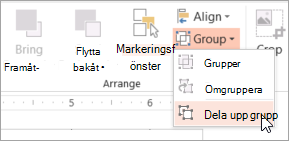
Klicka på Gruppera i gruppen Ordna på fliken Bildverktyg och klicka sedan på Dela upp grupp.
Markera endast bilden och tryck på Delete.
Klicka på Bilder på fliken Infoga i gruppen Bilder.
Bläddra till en ny bild, klicka på den och klicka sedan på Infoga.
Obs
Om vattenstämpeln inte visas klickar du på Flytta bakåt i gruppen Ordna på fliken Bildverktyg .
Tryck på CTRL+A för att markera WordArt-objektet och fotot och klicka sedan på Gruppera i gruppen Ordna .
Högerklicka på fotot, klicka på Spara som bild och spara fotot med vattenstämpeln med ett nytt namn.