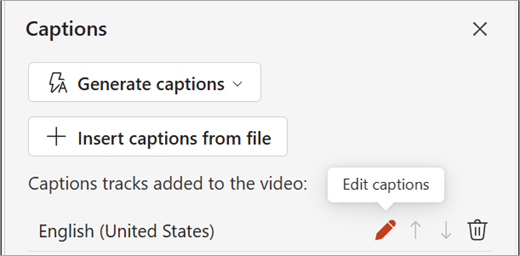
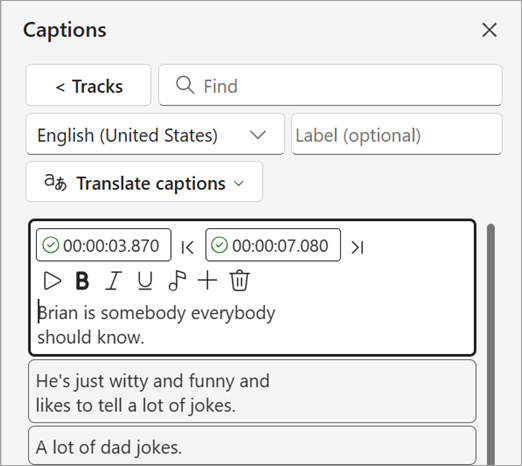
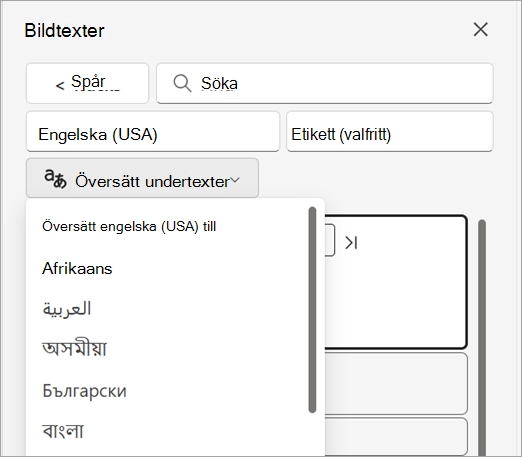
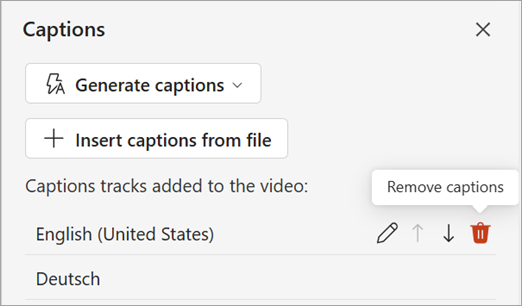
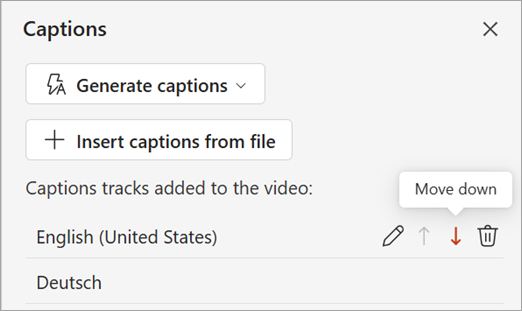
I PowerPoint för Windows, macOS och på webben kan du lägga till undertexter i videoklipp och ljudfiler i dina presentationer. Om du lägger till undertexter blir presentationen tillgänglig för en större publik, inklusive personer med hörselnedsättning och personer som talar andra språk än den i videon.
Mer information om metodtips för hjälpmedel finns i Gör dina PowerPoint-presentationer tillgängliga för personer med funktionshinder.
Från och med Office 2016 har PowerPoint ett nytt, enklare format för bildtext filer som kallas WebVTT. Videospelaren i följande versioner av PowerPoint kan visa dessa bildtexter när du spelar upp videon:
- PowerPoint 2016
- PowerPoint 2019
- PowerPoint 2021
- PowerPoint 2024
- PowerPoint för Microsoft 365
Undertexterna lagras i en textbaserad fil med filnamnstillägget .vtt. Du kan skapa en fil för dolda bildtexter på egen hand eller använda ett verktyg för att skapa bildtexter. Om du vill söka online efter tillgängliga verktyg och detaljerade instruktioner skriver du "create vtt-fil" i sökmotorn.
Från och med version 2411 kan du också infoga bildtexter i SRT-format (SubRip Text) som använder UTF-8-kodning.
Anvisningar om hur du visar undertexter när du tittar på en video i dessa versioner av PowerPoint finns i Hjälpmedelsfunktioner för video- och ljuduppspelning i PowerPoint.
Krav för den här funktionen
Om funktionen för undertextning är tillgänglig i Office 2016 beror på hur Microsoft 365 installerades. Undertexter är endast tillgängligt för Office 2016 Klicka-och-kör-installationer . MSI-baserade installationer har inte funktioner för undertextning. Läs nästa avsnitt för att se om funktionen är tillgänglig för din installation av PowerPoint 2016.
Kontrollera om Microsoft 365 har installerats med Klicka-och-kör eller MSI
Öppna ett Office 2016-program.
På menyn Arkiv väljer du Konto.
För Office 2016 Klicka-och-kör-installationer finns knappen Uppdateringsalternativ .
MSI-baserade installationer har inte knappen Uppdateringsalternativ. Du ser bara knappen Om <programnamn> .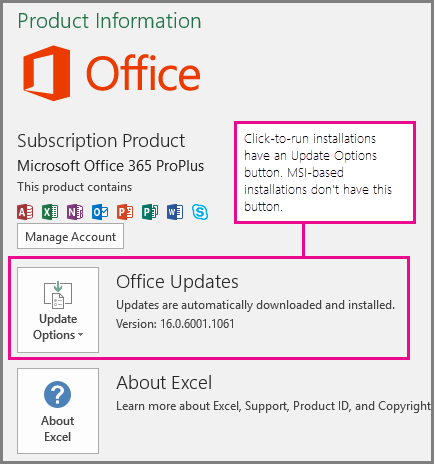
Om du har en MSI-baserad installation av Office 2016 läser du fliken Office 2010-2013 i den här artikeln för att se vilka funktioner för undertextning som är tillgängliga för dig.
Skapa textning
Förbered en textbaserad bildtextfil med filnamnstillägget .vtt innan du lägger till bildtexter. Anvisningar om hur du skapar undertextfilen finns i Skapa undertexter för en video.
Lägga till dolda bildtexter i en video
Du kan lägga till bildtexter i presentationer som du har spelat in med videoberättarröst, skärminspelningar och all annan video, (utom onlinevideor), som du infogar i PowerPoint.
Gå till normalvyn i PowerPoint och öppna bilden med den video där du vill lägga till bildtexter.
Markera videon i bilden.
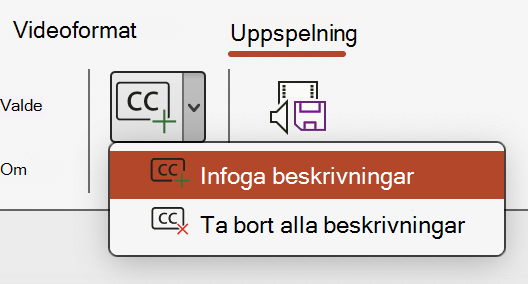
På fliken Uppspelning väljer du Infoga undertexter och sedan Infoga undertexter.
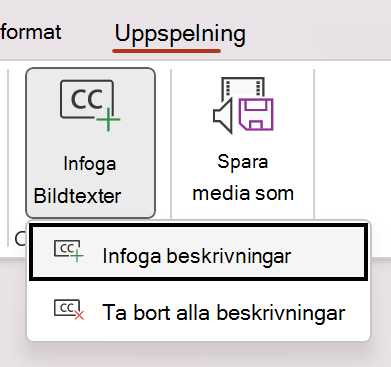
Markera filen eller filerna i dialogrutan Infoga beskrivningar och klicka sedan på Infoga.
Om du behöver lägga till fler undertextfiler upprepar du bara processen.
Spela upp videon och kontrollera att bildtexterna visas som de ska.
Ta bort dolda bildtexter från en video
Om du behöver redigera en fil med dolda bildtexter som är infogad i en video i PowerPoint kan du först ta bort filen, ändra den och sedan lägga till den igen i videon. Innan du tar bort filen från PowerPoint-videon bör du kontrollera att den ursprungliga kopian av filen med den dolda bildtexten finns sparad på datorn.
Om du har lagt till mer än en bildtextfil i en video tas alla bildtextfiler som är tilldelade till videon bort med följande process.
Gå till normalvyn i PowerPoint och öppna bilden med den video som innehåller bildtexterna.
Markera videon i bilden.
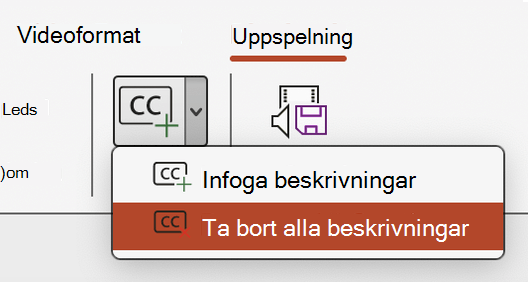
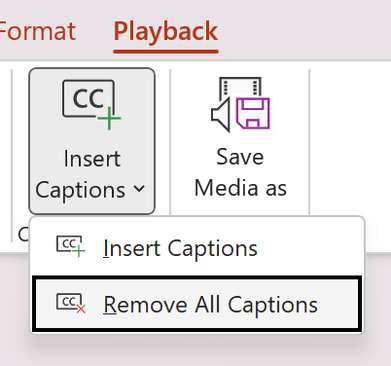
På fliken Uppspelning väljer du Infoga undertexteroch sedan Ta bort alla undertexter.
Ytterligare sätt att lägga till undertexter
Från och med version 2111 kan du också infoga undertexter från menyfliksområdet Hjälpmedel med hjälp av knappen Infoga undertexter .
Från och med version 2208 kan du också infoga undertexter från snabbmenyn som visas när du högerklickar på en video.
Tips
Om du använder Microsoft 365 kan du också visa liveundertexter, inklusive liveöversättning till ett annat språk om du vill, av ditt tal medan du presenterar. Mer information finns i Presentera med automatiska undertexter i realtid i PowerPoint.
Lägga till undertexter i en ljudfil
Från och med version 2303 kan du infoga undertexter för ljud på samma sätt som för video.
Tips
Undertexterna visas bara på den bild som ljudfilen infogas i, även om ljudet fortsätter att spelas upp på andra bilder eftersom inställningen Spela upp på alla bilder är aktiverad.
Relaterade ämnen
Gör dina PowerPoint-presentationer tillgängliga för personer med funktionsnedsättning