

PowerPoint för Microsoft 365 kan transkribera dina ord medan du presenterar och visa dem på skärmen som undertexter på samma språk som du talar, eller som undertexter som översätts till ett annat språk. Det kan hjälpa personer i publiken som är döva eller har nedsatt hörsel eller de som kan ett annat språk bättre.
Det finns även placerings-, storleks-, färg- och andra utseendealternativ för undertexterna så att de kan anpassas för olika miljöer och målgrupper.
För bästa resultat rekommenderar vi starkt att du använder en headsetmikrofon som är ansluten till enheten som kör PowerPoint. Funktionen kräver också en pålitlig Internetanslutning under hela presentationen.
(Kräver Windows 10 och senare, med PowerPoint för Microsoft 365 version 16.0.11601.20178 eller senare på aktuell kanal. Funktionen stöds inte om du använder en tidigare version av Windows.)
Konfigurera undertexter
Du kan välja vilket språk du vill tala under en presentation och vilket språk du vill visa undertexterna på (dvs. om du vill att de ska översättas). Du kan välja vilken mikrofon du vill använda (om det finns fler än en mikrofon anslutna till enheten), var undertexterna ska visas på skärmen (nere eller uppe, som överlägg ovanpå bilden eller separat från den) och andra visningsalternativ.
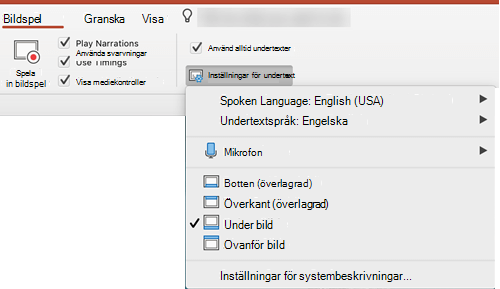
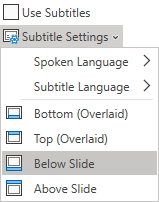
På menyfliken Bildspel väljer du Inställningar för undertext. Du kan också justera inställningarna utan att lämna presentationen via snabbmenyn, menyerna Bildspel eller Föredragshållarvyn> Undertextinställningar > Fler inställningar.
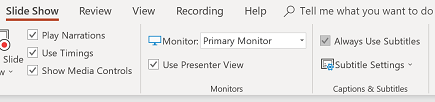
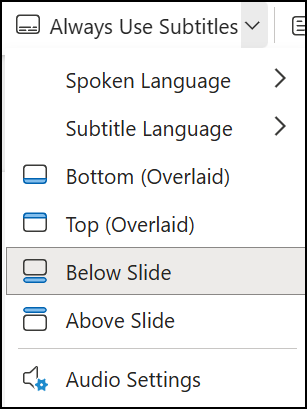
Använd Talat språk för att se de röstspråk som PowerPoint kan identifiera och välj det du vill använda. Det här är det språk som du kommer att tala under presentationen. (Som standard anges det språk som motsvarar ditt redigeringsspråk i Office.)
Använd textningsspråk för att se vilka språk PowerPoint kan visa på skärmen som undertexter och välj det du vill använda. Det här är det språk som texten visas på för publiken. Som standard är det samma språk som ditt talade språk, men det kan även översättas till ett annat språk.
I menyn Inställningar för undertext anger du den önskade placeringen av undertexterna. De kan visas ovanpå bildens toppmarginal eller bottenmarginal (överlägg) eller visas ovanför eller nedanför bilden (dockade). Standardinställningen är Nedanför bild.
Fler utseendeinställningar är tillgängliga genom att klicka på Inställningar > för undertextFler inställningar (Windows).
Du kan ändra färg, storlek, transparens och teckenstil för undertexterna. Du kan ändra bakgrunden för att förbättra kontrasten och göra texten lättare att läsa.
Aktivera eller inaktivera funktionen under presentationen
Om du under en presentation vill aktivera eller inaktivera funktionen klickar du på knappen Växla undertexter av/på från bildspelsvyn eller föredragshållarvyn i verktygsfältet under bilden:
I bildspelsvyn:

I föredragshållarvyn:
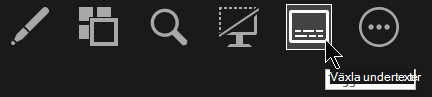
Du kan även växla undertexterna av eller på i snabbmenyn eller med kortkommandot J.
Om du vill att undertexterna alltid ska starta när en bildspelspresentation startar går du till Bildspel>Använd alltid undertexter i menyfliksområdet för att aktivera den här funktionen för alla presentationer. (Som standard är den inaktiverad.) I bildspels- och föredragshållarvyn visas sedan en direkt transkription av dina ord på skärmen.



Tips
- Om du får problem med bildtexterna eller undertexterna kan du prova att tala mer medvetet.
- Försök att undvika eller få bort bakgrundsljud som kan störa din röst.
- Bildtexter och undertexter beror på en molnbaserad taltjänst, så det är viktigt att ha en Internetanslutning som är snabb och tillförlitlig.
Talade språk som stöds av liveundertexter (röstinmatning)
Flera talade språk stöds som röstinmatning i liveundertexter i PowerPoint för Microsoft 365. Språk som har markerats som Förhandsversion är versioner som erbjuds innan de har fullständigt stöd. De har vanligtvis något lägre exakthet som kommer att förbättras med tiden.
| Språk med fullständigt stöd | Förhandsversionsspråk * |
|---|---|
| Kinesiska (Folkrepubliken Kina) | Arabiska |
| Engelska (Kanada) | Danska |
| Engelska (Storbritannien) | Nederländska |
| Engelska (USA) | Engelska (Australien) |
| Franska (Frankrike) | Engelska (Indien) |
| Tyska (Tyskland) | Finska |
| Italienska (Italien) | Franska (Kanada) |
| Spanska (Spanien) | Hindi |
| Japanska | |
| Koreanska | |
| Norska | |
| Portugisiska (Brasilien) | |
| Ryska | |
| Spanska (Mexiko) | |
| Svenska |
* ”Förhandsversionsspråk” har inte fullständigt stöd för närvarande. Med tiden kommer igenkänningen av dessa språk att förbättras.
Språk på skärmen som stöds av livetextning och undertexter (textutdata)
PowerPoint för Microsoft 365 kan visa undertexter på skärmen på något av mer än 60 språk:
| Afrikaans | Lettiska |
|---|---|
| Arabiska | Litauiska |
| Bengali | Malagasy |
| Bosniska | Malajiska |
| Bulgariska | Maltesiska |
| Kantonesiska (traditionell) | Maori |
| Katalanska | Norska (bokmål) |
| Kinesiska (förenklad) | Persiska |
| Kinesiska (traditionell) | Polska |
| Kroatiska | Portugisiska |
| Tjeckiska | Nordvästlig otomí (Querétaro) |
| Danska | Rumänska |
| Nederländska | Ryska |
| Engelska | Samoanska |
| Estniska | Serbiska (kyrillisk) |
| Fijianska | Serbiska (latinsk) |
| Filippinska | Slovakiska |
| Finska | Slovenska |
| Franska | Spanska |
| Tyska | Svenska |
| Grekiska | Tahitiska |
| Haitiska | Tamil |
| Hebreiska | Telugu |
| Hindi | Thailändska |
| Hmong | Tonganska |
| Ungerska | Turkiska |
| Isländska | Ukrainska |
| Indonesiska | Urdu |
| Italienska | Vietnamesiska |
| Japanska | Walesiska |
| Swahili | Yukatekisk maya |
| Koreanska |
Viktig information om liveundertexter
Liveundertexter i PowerPoint är en av de molnförbättrade funktionerna i Microsoft 365 och drivs av Microsoft Speech Services. Dina yttranden skickas till Microsoft så att du kan utnyttja den här tjänsten. Mer information finns i Få Office att arbeta smartare åt dig.
Teknisk support för kunder med funktionshinder
Microsoft strävar efter att tillhandahålla bästa tänkbara upplevelse för alla kunder. Om du har en funktionsnedsättning eller frågor om hjälpmedel kan du kontakta Microsofts Answer Desk för personer med funktionsnedsättning för teknisk support. Supportteamet som arbetar på Answer Desk för hjälpmedel har utbildning i att använda många populära hjälpmedelstekniker och kan erbjuda hjälp på engelska, spanska, franska och amerikanskt teckenspråk. På webbplatsen för Microsofts Answer Desk för hjälpmedel hittar du kontaktuppgifter för din region.
Om du är myndighetsanvändare, kommersiell användare eller företagsanvändare kontaktar du Answer Desk för hjälpmedel för företag.
Se även
Hjälpmedelsfunktioner i video- och ljuduppspelning i PowerPoint
Konfigurera enheten så att den fungerar med hjälpmedel i Microsoft 365
Gör dina PowerPoint-presentationer tillgängliga för personer med funktionsnedsättning