

Du kan lägga till text i en PowerPoint-bild eller en bildbakgrund genom att infoga en textruta och skriva i rutan. Du formaterar sedan texten genom att markera texten eller hela rutan. Du kan även lägga till text till platshållare och figurer.
Välj en avsnittsrubrik nedan så öppnas den och du kan se detaljerade anvisningar.
Infoga en textruta
- Öppna den bild som du vill lägga till rutan i.
- I menyfliksområdet väljer du fliken Infoga och sedan
 Textruta.
 - Klicka och dra på bilden för att rita textrutan i önskad position och storlek.
Lägga till text i en platshållare
Gör så här för att lägga till text i en textplatshållare på en bild:
Klicka inuti platshållaren och skriv eller klistra sedan in texten.
Obs
Om texten överskrider platshållarens storlek minskar PowerPoint teckenstorleken och radavståndet stegvis medan du skriver för att texten ska få plats.
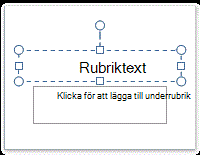
Nedan markerar den streckade kantlinjen den platshållare som innehåller rubriktexten för bilden.
Lägga till text i en textruta
- Du lägger till text i en textruta som alla kan redigera genom att i vyn Normal klicka i textrutan och sedan skriva eller klistra in text.
- Om du vill lägga till text i en textruta som är permanent och inte kan redigeras klickar du i textrutan i vyn Bildbakgrund och skriver eller klistrar in texten.
Använd textrutor för att placera text var som helst på en bild, som utanför en textplatshållare. Om du till exempel vill lägga till en bildtext till en bild skapar du en textruta och placerar den nära bilden.
Obs
När du lägger till en textruta i vyn Normal är texten redigerbar av alla. När du lägger till en textruta i bildbakgrundsvyn blir texten du lägger till i den permanent och kan inte redigeras utanför bildbakgrunden.
Lägga till text som en del av en figur
Figurer som kvadrater, cirklar, pratbubblor och blockpilar kan innehålla text. När du skriver text i en figur kopplas texten till figuren och flyttas och roterar med den.
- Du lägger till text så att den blir en del av figuren genom att markera figuren och sedan skriva in eller klistra in texten.
Lägga till text som är oberoende av en figur
En textruta är ett bra sätt att lägga till text i en figur utan att texten kopplas till figuren. Du kan lägga till en kantlinje, fyllning, skugga eller tredimensionell effekt (3D) i textrutan.
Du lägger till text som kan flyttas oberoende av en figur genom att lägga till en textruta och sedan skriva in eller klistra in texten.
Infoga en textrutaKlicka på Textruta i gruppen Text på fliken Infoga.
Obs
Om du använder ett östasiatiskt språk klickar du på antingen Vågrät eller Lodrät justering i listrutemenyn Textruta.
Klicka på bilden och dra sedan pekaren för att rita upp textrutan.
Obs
I vyn Bildbakgrund är det skillnad på hur du använder en textplatshållare och en textruta:
Du kan lägga till en textplatshållare från bildbakgrundsvyn om du vill uppmana mallens användare att byta ut ledtexten mot den text som hör till det aktuella projektet. Normalt försvinner en anpassad ledtext i en textplatshållare så fort du börjar skriva.
Du kan lägga till en textruta från vyn Bildbakgrund när du vill att den ska innehålla permanent, ej redigerbar text.
När du lägger till en textruta i vyn Normal är texten redigerbar av alla.
Snabbreferens
Lägga till, ordna om och ta bort bilder
