När du skapar presentationen lägger du vanligtvis till nya bilder, flyttar runt bilderna och tar bort de bilder du inte behöver.
Lägga till bilder
- Välj den bild som ska komma före den nya bilden.
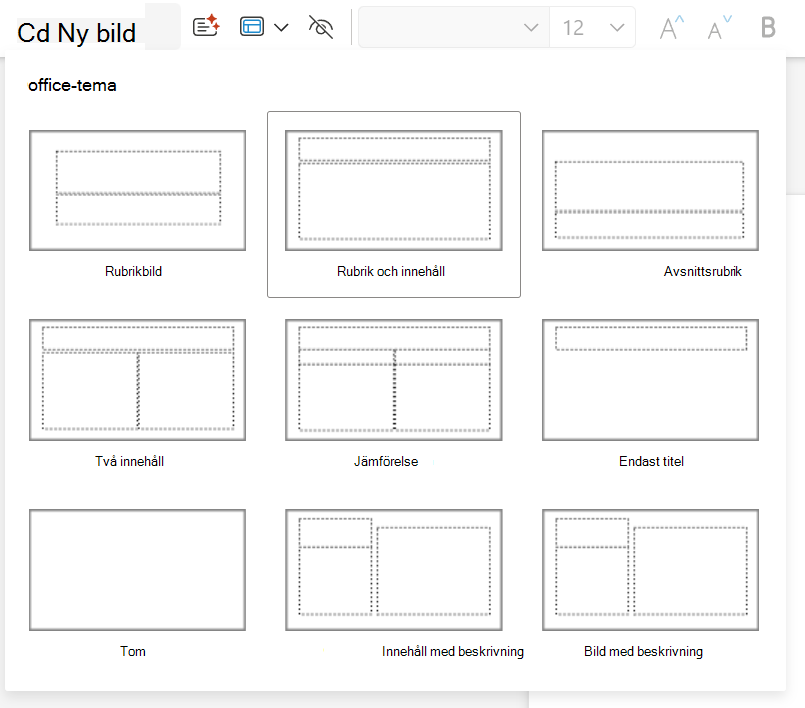
- På fliken Start väljer du pilen bredvid Ny bild.
- Välj en layout.
- Välj textruta och typ.
Ta bort bilder
-
För en enda bild:
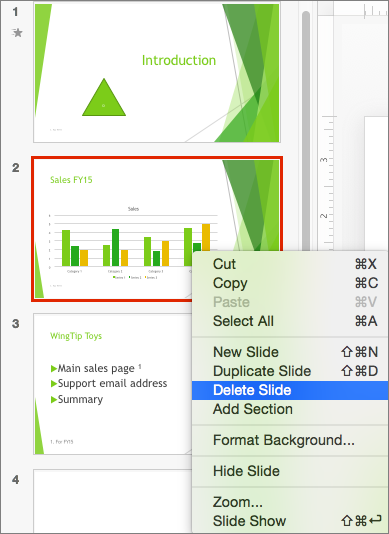
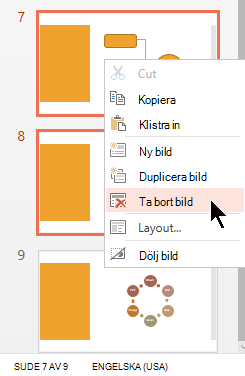
Högerklicka på bilden i miniatyrfönstret till vänster och välj sedan Ta bort bild. -
För flera bilder:
Håll ned Ctrl och markera bilderna i miniatyrfönstret till vänster. Släpp Ctrl-tangenten. Högerklicka sedan på markeringen och välj Ta bort bild. -
För en sekvens av bilder:
Håll ned Skift och markera den första och sista bilden i sekvensen i miniatyrfönstret till vänster. Släpp upp Skift-tangenten. Högerklicka sedan på markeringen och välj Ta bort bild.
Duplicera en bild
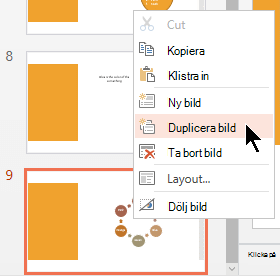
I miniatyrfönstret till vänster högerklickar du på den miniatyrbild du vill duplicera och klickar sedan på Dubblettbild. Dubblettbilden infogas omedelbart efter originalet.
Arrangera om ordningen på bilderna
-
Flytta en enskild bild:
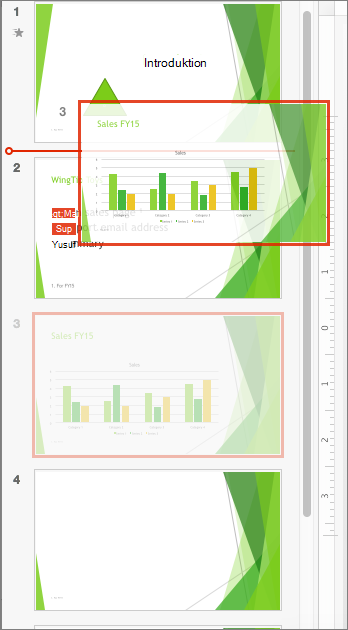
I fönstret till vänster klickar du på miniatyrbilden för den bild som du vill flytta och drar den sedan till den nya platsen. -
Flytta flera bilder:
Håll ned Ctrl och klicka på varje bild som du vill flytta i fönstret till vänster. Släpp Ctrl-tangenten och dra sedan de markerade bilderna som en grupp till den nya platsen.
Se även
Använda lodrätt (stående) bildläge för presentationen