Du kan byta ut ett teckensnitt på ett ställe, eller så kan du göra en systematisk teckensnittsändring i hela presentationen.
Ändra teckensnitt på en enskild bild
Gör något av följande:
- Om du vill ändra teckensnittet för ett stycke eller en fras markerar du den text som du vill ändra.
- Om du vill ändra teckensnittet för all text i en platshållare markerar du all text i platshållaren eller klickar på platshållaren.
Välj ett teckensnitt i listan Teckensnitt på fliken Start i gruppen Teckensnitt.
Ändra teckensnitt i hela presentationen
(Den här funktionen är inte tillgänglig i PowerPoint för webben.)
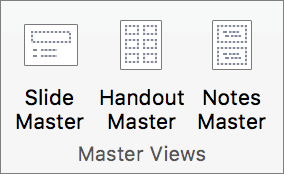
- Klicka på Bildbakgrund i gruppen Bakgrundsvyer på fliken Visa.
- I det vänstra fönstret med bildbakgrunderna och layouterna klickar du på bildbakgrunden, miniatyren eller layouten som innehåller teckensnittet du vill ändra.
- Klicka på den rubriktext eller den nivå av brödtext som du vill använda en ny stil för i bildbakgrunden eller layouten.
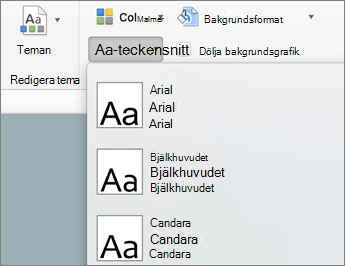
- Klicka på Teckensnitt i gruppen Bakgrund på fliken Bildbakgrund och välj sedan ett teckensnitt i listan.
Upprepa steg 1 till 4 för andra teckensnitt som du vill ändra. - När du är klar väljer du fliken Bildbakgrund och sedan Stäng bakgrundsvyn för att återgå till normalvyn.
Du kan också använda alternativet Ersätt teckensnitt om du vill ändra ett teckensnitt i hela presentationen. Så här gör du:
- Välj Ersätt och sedan Ersätt teckensnitt i gruppenRedigering på fliken Start.
- Välj det teckensnitt som du vill ersätta i fältet Ersätt i dialogrutan Ersätt teckensnitt.
- I fältet Med väljer du det teckensnitt som du vill använda, väljer Ersätt och sedan Stäng.
Om du använder en bildbakgrund och ändrar ett teckensnitt i bildbakgrunden visas det nya teckensnittsvalet i hela presentationen.
Om du använder flera bildbakgrunder (t.ex. när du använder mer än en mall i presentationen) måste du ändra teckenstilen på varje bildbakgrund.