
Om du vill att alla dina bilder ska innehålla samma teckensnitt och bilder (t.ex. logotyper) kan du göra ändringarna på ett och samma ställe – bildbakgrunden. Dessa tillämpas på alla dina bilder. Öppna vyn Bildbakgrund genom att klicka på fliken Visa och välj Bildbakgrund:
Bildbakgrunden är bilden längst upp i miniatyrfönstret till vänster i fönstret.
Om du redigerar bildbakgrunden genomförs ändringarna i alla bilder som baseras på den bildbakgrunden. Troligtvis kommer dock huvuddelen av ändringarna du gör gälla bakgrundslayouterna som hör till bakgrunden.
När du gör ändringar i layoutbakgrunder och bildbakgrunden i bildbakgrundsvyn kan andra personer som arbetar i presentationen (i normalvyn) inte ta bort eller redigera det du har gjort av misstag. Om du arbetar i vyn Normal och märker att du inte kan redigera ett element på en bild (till exempel "varför kan jag inte ta bort den här bilden?") kan det bero på att det du försöker ändra är definierat i bildbakgrunden eller en layoutbakgrund. Om du vill redigera detta måste du växla till bildbakgrundsvyn.
Obs
Det är en bra idé att redigera bildbakgrunden och layoutbakgrunderna innan du börjar skapa enskilda bilder. På så sätt baseras alla bilder som du lägger till i presentationen på dina egna anpassade redigeringar. Om du redigerar bildbakgrunden eller layoutbakgrunderna efter att du har skapat enskilda bilder måste du tillämpa de ändrade layouterna på de befintliga bilderna i presentationen på nytt i normalvyn.
Teman
Ett tema utgörs av en palett med färger, teckensnitt och specialeffekter (till exempel skuggningar, reflektioner och 3D-effekter) som kompletterar varandra. En skicklig designer skapade varje tema i PowerPoint. Du hittar dessa fördefinierade teman på fliken Design i normalvyn. Du kan också hämta fler kostnadsfria PowerPoint-mallar online.
Alla teman som du använder i presentationer innehåller en bildbakgrund med en uppsättning tillhörande layouter. Om du använder mer än ett tema i presentationen har du fler än en bildbakgrund och flera uppsättningar med layouter.

Bildlayouter
Du ändrar och hanterar bildlayouter i bildbakgrundsvyn. Varje tema har flera olika bildlayouter. Välj layouter som passar bildinnehållet bäst – vissa passar bättre för text och vissa passar bättre för grafik.
I vyn Normal använder du layouterna på bilderna.
Varje bildlayout är konfigurerad på olika sätt – med olika typer av platshållare på olika platser i varje layout.
Varje bildbakgrund har relaterad bildlayout som kallas Rubrikbildslayout och varje tema ordnar texten och andra platshållare för objekt i layouten på olika sätt, med olika färger, teckensnitt och effekter. Följande bilder skapar kontraster mellan rubrikbildslayouter för två teman: först Grund-temat och sedan Integral-temat.
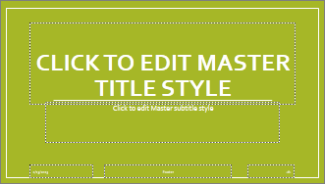
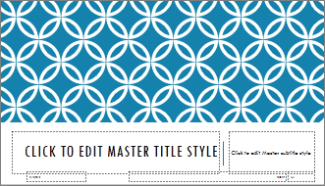
Du kan ändra allt du behöver i en layout så att den passar dina behov. Om du ändrar en layout och sedan växlar tillbaka till normalvyn kommer alla bilder som du lägger till därefter att baseras på denna layout och återspegla layoutens ändrade utseende. Men om det finns befintliga bilder i presentationen som baseras på den tidigare versionen av layouten måste du tillämpa layouten på nytt på bilderna. (Instruktioner finns i Redigera och tillämpa en bildlayout.)
En fullständig beskrivning av bildlayouter finns i Vad är en bildlayout?
Rensa bort oanvända bildbakgrunder
 Den här funktionen är endast tillgänglig för Microsoft 365-prenumeranter för Windows-skrivbordsklienter.
 |
|---|
När du i Microsoft 365 öppnar en presentation som har 25 eller fler bildbakgrunder och några av dem inte används, öppnas en meddelanderuta i PowerPoint där du kan ta bort oanvända bildbakgrunder. Du kan acceptera eller avböja. Du kanske bara vill veta att de oanvända bildbakgrunderna finns där så att du själv kan granska dem manuellt vid ett senare tillfälle.