
Du kanske vill ändra storlek, form och orientering på presentationsbilderna eller förenkla utskriften. Du kan välja liggande, stående eller anpassade utskriftsformat efter dina behov.
(För närvarande går det inte att kombinera liggande och stående bilder i samma presentation. En föreslagen lösning finns i Kan jag använda stående och liggande bildorientering i samma presentation?)
Om det här är en funktion som du vill begära kan du skicka feedback till oss för att hjälpa oss att prioritera nya funktioner i framtida uppdateringar. Se Hur gör jag för att ge feedback om Microsoft 365 för mer information.
Ändra bildstorlek
Klicka på Bildstorlek i gruppen Anpassa längst till höger på flikenDesign.

Klicka på Anpassad bildstorlek.
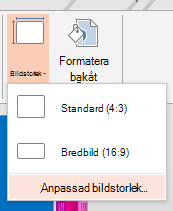
Klicka på den storlek du vill använda i listan Bildstorlek för eller använd rutorna Bredd och Höjd och välj anpassade storlekar.
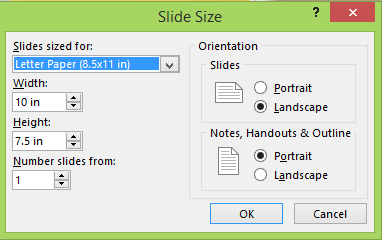
Klicka på OK.
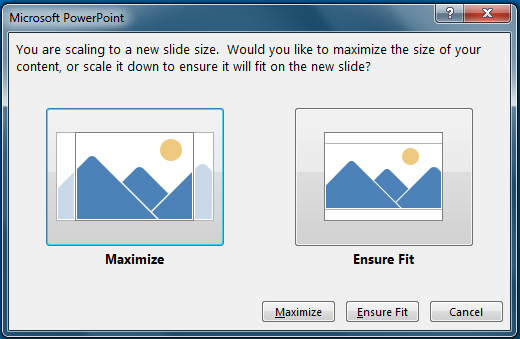
Du uppmanas nu att välja mellan att maximera storleken på innehållet i den nya layouten (klicka på Maximera) eller att skala ned det så att allt innehåll får plats i den nya layouten (klicka på Garantera passform).
Obs
Om du väljer att maximera kan en del av innehållet hamna utanför utskriftsmarginalerna.
Obs
Till skillnad från dokumentsidor i Word har PowerPoint-bilder inga marginaler som du kan justera för att ändra bildlayouten. Bilden sträcker sig från kant till kant. När du skriver ut bilder kan skrivarbegränsningar resultera i en vit kant runt bilderna. Du kan däremot ändra marginalerna inuti textrutor och figurer.
Ändra bildorienteringen
Även om liggande storformatspresentationer är populärast, kanske du tycker att dina bilder fungerar bättre i lodrätt eller stående läge.
Obs
Du kan bara ändra orienteringen för hela presentationen, inte enskilda bilder.
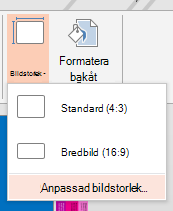
Klicka på Bildstorlek i gruppen Anpassapå fliken Design.
Klicka på Anpassad bildstorlek.
Ändra bildernas orientering till stående eller liggande.
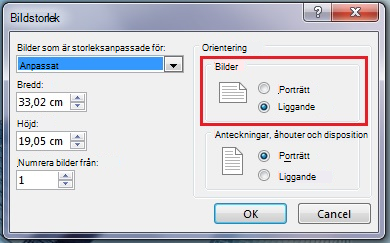
Obs
Du kan också ändra orienteringen för anteckningar, åhörarkopior och disposition.
Klicka på OK.
Du uppmanas nu att välja mellan att maximera storleken på innehållet i den nya layouten (klicka på Maximera) eller att skala ned det så att allt innehåll får plats i den nya layouten (klicka på Garantera passform).
Obs
Om du väljer att maximera kan en del av innehållet hamna utanför bilden.
Se även
Ange textens riktning och placering i en figur eller textruta i PowerPoint