När du skapar en presentation och sedan sparar den som en PowerPoint-mallfil (.potx) kan du dela den med dina kollegor och återanvända den igen. När du skapar en mall ändrar du en bildbakgrund och en uppsättning bildlayouter.
Tips
 Välj bland tusentals kostnadsfria mallar att ladda ned på Microsoft-mallar
Välj ett avsnitt om du vill se detaljerade instruktioner:
Skapa en PowerPoint-mall
Öppna en tom presentation: Spara>ny>tom presentation
På fliken Design väljer du Anpassad bildstorlek> förbildstorlek och väljer önskad sidorientering och mått.
Välj Bildbakgrund i gruppen Bakgrundsvyer på fliken Visa.
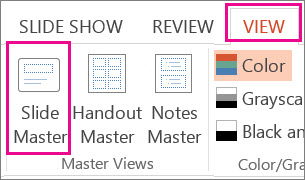
Bildbakgrunden är den största bilden högst upp i bildminiatyrlistan till vänster om bilderna. Associerade bildlayouter visas under bildbakgrunden.
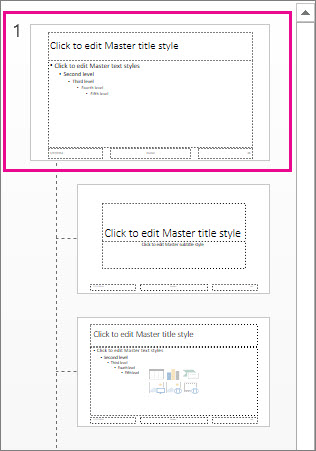
Om du vill göra ändringar i bildbakgrunden eller bildlayouterna gör du något av följande på fliken Bildbakgrund:
Om du vill lägga till ett färgglatt tema med särskilda teckensnitt och effekter väljer du Teman och väljer ett tema i galleriet. Använd rullningslisten till höger för att se fler teman.
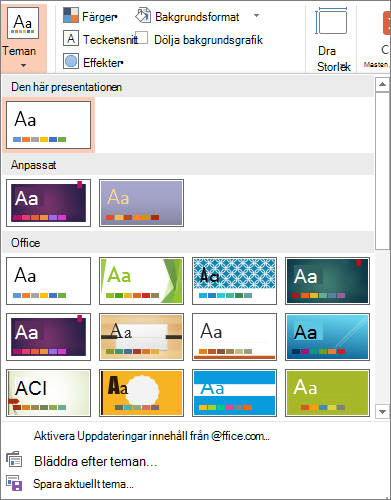
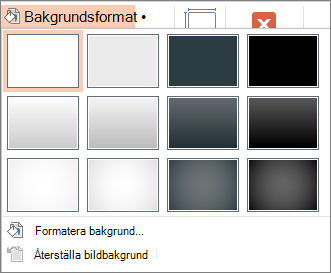
Om du vill ändra bakgrunden väljer du Bakgrundsformat och väljer en bakgrund.
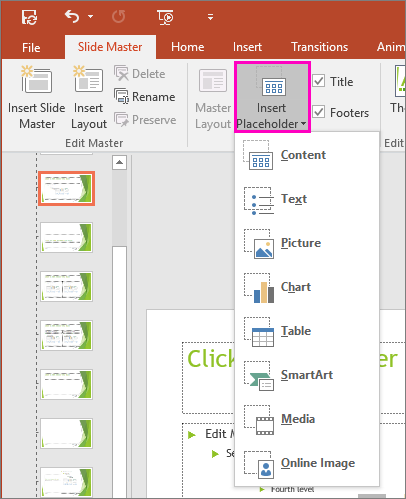
Om du vill lägga till en platshållare (för text, bild, diagram, video, ljud och andra objekt) markerar du den bildlayout i miniatyrfönstret där platshållaren ska finnas och gör följande:
- Välj Infoga platshållare och välj den typ av platshållare som du vill lägga till.
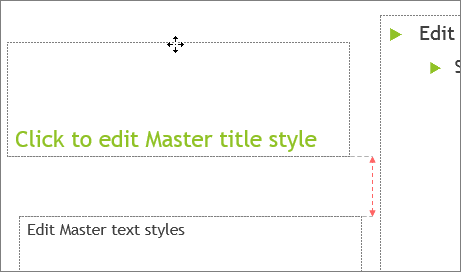
- Markera och dra i bildbakgrunden eller bildlayouten för att rita platshållarstorleken.
Tips:Om du vill ändra storlek på en platshållare drar du i hörnet av en av dess kantlinjer.
- Välj Infoga platshållare och välj den typ av platshållare som du vill lägga till.
Om du vill flytta runt en platshållare på en bildbakgrund eller en bildlayout markerar du kanten och drar den till en ny plats.
Om du vill ta bort en oönskad platshållare i en bildbakgrund eller en bildlayout markerar du den i miniatyrfönstret, markerar kanten på platshållaren i bilden och trycker på Ta bort.
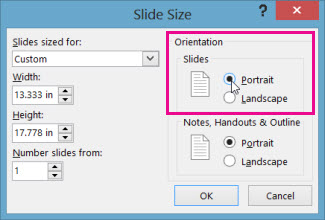
Om du vill ange sidorientering för alla bilder i presentationen väljer duAnpassad bildstorlek>.
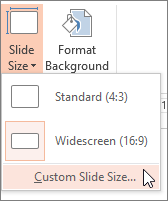
Under Orientering väljer du Stående eller Liggande.
Spara en presentation som en PowerPoint-mall (.potx)
På fliken Arkiv väljer du Spara som (eller Spara en kopia om du använder Microsoft 365).
I listan Filformat väljer du PowerPoint-mall.
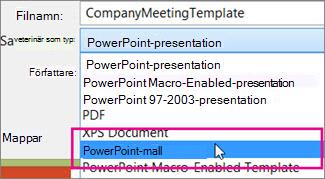
När du väljer typen "mall" växlar PowerPoint vanligtvis lagringsplatsen till rätt mapp, dvs. mappen Anpassade Office-mallar .
Skriv ett filnamn för mallen i rutan Filnamn i dialogrutan Spara som eller gör ingenting om du vill använda det föreslagna filnamnet.
Välj Spara.
Använda mallen för en ny presentation
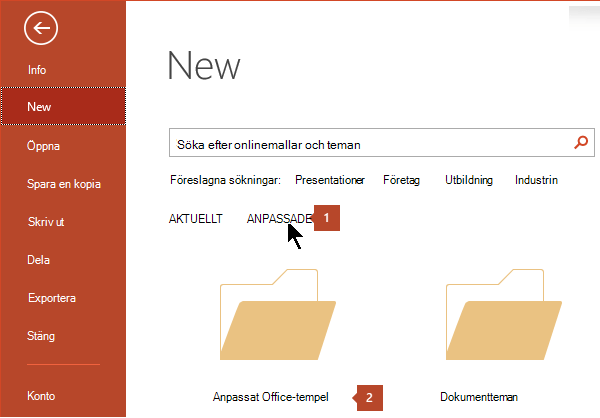
- Välj Arkiv>nytt.
- Välj Personlig och dubbelklicka sedan på mallen du sparade.