
Du kan skriva ut åhrarkopior från PowerPoint, men om du vill använda funktionerna för redigering och formatering i Word kan du arbeta med och skriva ut åhören med hjälp av Word.
Gör följande i den öppna presentationen:
Klicka på Exportera fil>.
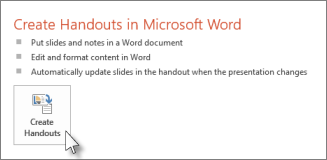
Klicka på Skapa åhörarkopior under Export och klicka sedan på Skapa åhörarkopior i Skapa åhörarkopior i Microsoft Word.
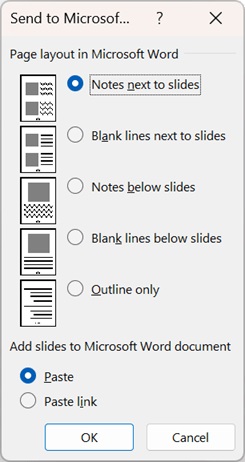
Klicka på den sidlayout du vill använda i dialogrutan Skicka till Microsoft Word och gör sedan något av följande:
- Om du vill klistra in innehåll som du vill ska vara oförändrat när innehållet i den ursprungliga PowerPoint-presentation uppdateras klickar du på Klistra in och sedan på OK.
- Om du vill se till att alla uppdateringar av den ursprungliga PowerPoint-presentationen återspeglas i Word dokument klickar du på Klistra in länk och sedan på OK.
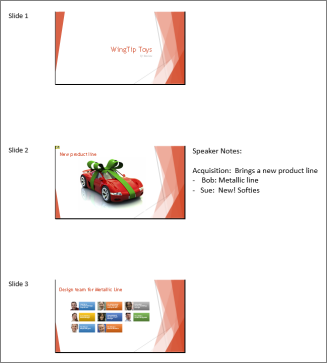
Presentationen öppnas som ett Word-dokument i ett nytt fönster. Du kan redigera, skriva ut eller spara det precis som ett vanligt Word-dokument.
Kringgå problem med export
För att exportera en presentation till Word används mycket minne. Ju längre och större filen är, desto svårare är det för programmen och datorn att slutföra processen. Om du får ett felmeddelande om att det inte gick att skriva till Microsoft Word i PowerPoint kan du prova processen igen när du först har startat om datorn och endast öppnat PowerPoint. Om du startar om datorn frigörs minne för exporten och andra program stängs under processen.
Om du har en mycket stor fil som fortfarande inte exporteras helt kan du göra en spara som-åtgärd i presentationen för att göra en andra kopia av den. Ta bort de bilder som redan har exporterats från kopian och kör sedan ytterligare en export av de återstående bilderna som måste exporteras. När den andra exporten är klar kombinerar du de två .docx filerna till en.
Feedback på problem med export till Word
Om du inte är nöjd med den här funktionens tillförlitlighet kan du berätta det för oss genom att ge oss feedback. Mer information finns i Hur gör jag för att ge feedback om Microsoft Office.