
I PowerPoint för webben kan du infoga sidfötter och bildnummer för alla bilder i presentationen, enstaka bilder eller en uppsättning markerade bilder.
När du infogar sidfötter och bildnummer i en presentation beror deras placering i bilden på vilken design du använder. I vissa bilddesigner kan sidfötter till exempel visas högst upp i en bild som ett sidhuvud eller längs ena sidan.
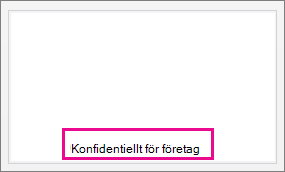
Infoga en sidfot eller ett bildnummer för alla bilder i en presentation
Gå till Infoga>sidfot>.
Tips
Om du bara snabbt vill aktivera bildnummer i sidfoten väljer du Infoga>sidfotsbildnummer.>
Välj Sidfot i fönstret Sidfot.

I rutan Sidfot anger du den sidfotstext du vill använda.
Om du vill använda bildnummer väljer du Bildnummer.
Om du inte vill att sidfoten och bildnumret ska visas på presentationens rubrikbild väljer du Visa inte på rubrikbild.
Välj Använd för alla.
Infoga en unik sidfot för markerade bilder
Välj den bild du vill använda i miniatyrrutan. Markera flera bilder genom att hålla ned Ctrl och klicka.
Gå till Infoga>sidfot>.
Välj Sidfot i fönstret Sidfot.
I rutan Sidfot anger du den sidfotstext du vill använda. Om du har markerat flera bilder väljer du Använd på markerade bilder. I annat fall används texten automatiskt på en enskild markerad bild.

Varning!
Om du infogar en unik sidfot för en enskild bild ska du vara noga med att inte klicka på Använd för alla. Om du gör det används den nya sidfoten på alla bilder i presentationen.
Om du vill få de senaste funktionsmeddelandena för Office för webben-programmen går du till PowerPoint-bloggen eller Office Online-bloggen.