

I PowerPoint kan du lägga till eller ta bort automatiska bildnummer, dölja numreringen på rubrikbilden och flytta bildnummer. Du kan även lägga till datum och tid på bilder.
Om du vill föreslå förbättringar av bildnumreringsfunktionen kan du göra det genom att välja Hjälp>feedback>Ge ett förslag.
Välj en avsnittsrubrik nedan så öppnas den och du kan se detaljerade anvisningar.
Lägga till bildnummer i presentationen
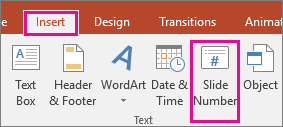
- På fliken Infoga väljer du Bildnummer.
- Markera kryssrutan Bildnummer på fliken Bild.
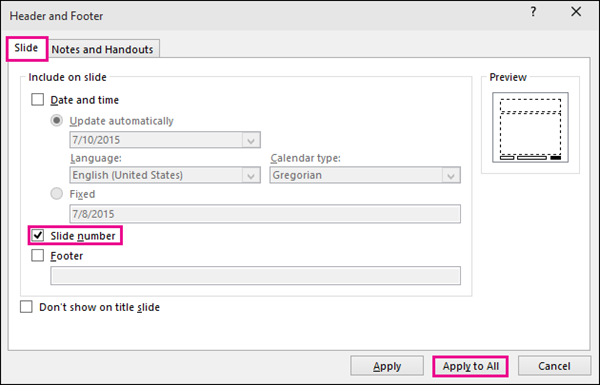
Om du inte vill att ett nummer ska visas på rubrikbilden markerar du även rutan Visa inte på rubrikbild . - Välj Använd för alla.
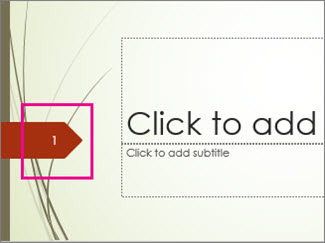
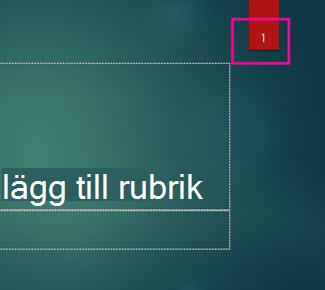
Temat som används för presentationen har en standardplats för bildnumren, som visat i de två teman som visas nedan. Du kan ändra platsen genom att läsa i ”Ändra var sidnumren visas på bilderna” nedan.
Ta bort bildnummer från presentationen
- På fliken Infoga väljer du Bildnummer.
- På fliken Bild avmarkerar du rutan Bildnummer.
- Välj Använd för alla.
Dölja bildnummer på rubrikbilden
- På fliken Infoga väljer du Bildnummer.
- Markera kryssrutan Visa inte på rubrikbild på fliken Bild.
- Välj Använd för alla.
Omplacera bildnummer
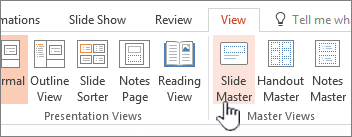
- Välj Bildbakgrund på fliken Visa.
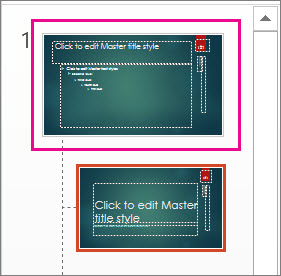
- Välj miniatyrbilden För bildbakgrund högst upp i miniatyrfönstret.
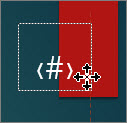
- I fönstret Bild väljer du och håller ned platshållaren för sidnummer tills en korspil visas. Dra platshållaren till en ny plats.
Välj Stäng bakgrundsvy när du är klar.
Börja bildspelsnumreringen med ett specifikt nummer
Gå till fliken Design, välj Bildstorlek och välj sedan Anpassad bildstorlek.
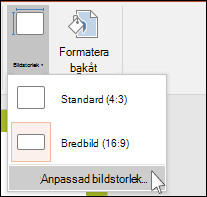
Under Numrera bilder från väljer du uppåt- eller nedåtpilen för att växla till det nummer som du vill börja från:

Välj OK.
Lägga till datum och tid
Välj Normal i gruppen Presentationsvyer på fliken Visa.
Välj den första miniatyrbilden i presentationen i fönstret som innehåller miniatyrbilderna till vänster på skärmen.
Välj Datum & tid i gruppen Text på fliken Infoga.
Dialogrutan Sidhuvud och sidfot visas.På fliken drar du markerar du kryssrutan Datum och tid och väljer den typ av datum du vill använda:
- Om du vill att datum och tid ska återspegla dagens datum och aktuell tid varje gång du öppnar eller skriver ut presentationen väljer du Uppdatera automatiskt och väljer sedan önskat datum- och tidsformat.
- Om du vill ange datum och tid till ett visst datum väljer du Fast och skriver sedan önskat datum i rutan Fast .
Genom att ange att datumet för presentationen är Fast kan du enkelt hålla reda på den senaste gången du gjorde ändringar i presentationen.
Om du vill lägga till datum och tid i alla bilder i presentationen väljer du Använd för alla.
Lägga till text i sidfoten
- På fliken Infoga väljer du Sidhuvud och sidfot.
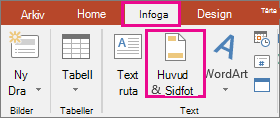
- Kryssa i Sidfot på fliken Bild.
- I rutan nedanför Sidfot skriver du valfri text, till exempel "Konfidentiellt".
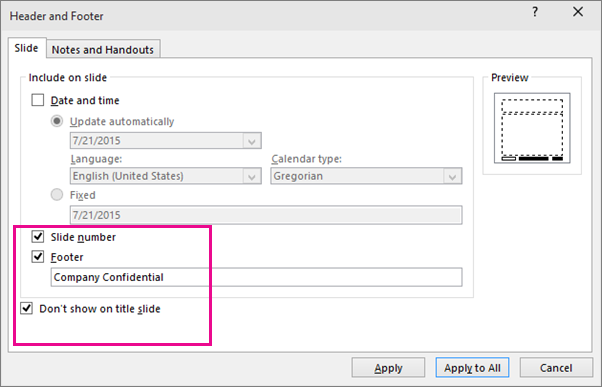
- Förhindra att sidfoten visas på rubrikbilder genom att markera Visa inte på rubrikbild.
- Välj Använd för alla om du vill att sidfoten ska visas på alla bilder, eller välj Använd om du vill att den bara ska visas på den markerade bilden.
Ta bort en sidfot
- På fliken Infoga väljer du Sidhuvud och sidfot.
- På fliken Bild, rensar du rutan Sidfot.
- Välj Gäller för alla för att ta bort sidfoten från alla bilder i presentationen. Annars väljer du Använd för att bara ta bort sidfoten från den markerade bilden.
Felsöka problem med att visa sidfötter på bilderna
Mer information finns i Felsöka sidfötter.